おしゃれなヘッダーの参考例4選!魅力的なデザインにするポイントも解説
ホームページに訪れる人が必ず見る場所であり、全ページに表示されるヘッダーについて、重要性からユーザーを惹き付けるポイントまで、詳しく解説いたします。
更新日:2026/6/30
近年、ホームページにスクロールアニメーションを取り入れるサイトが増えています。
「どんな種類があるの?」「ホームページ制作に取り入れると何がいいの?」と気になっている方も多いのではないでしょうか。
この記事では、スクロールアニメーションの仕組みやメリット・デメリット、種類と事例、そしてホームページへの実装方法までまとめて解説します。
初めてホームページを作成する方でも参考にしやすい内容となっていますので、ぜひスクロールアニメーションの参考になさってください。
なお、ホームページ作成をご検討なら、Wepageをご検討ください。
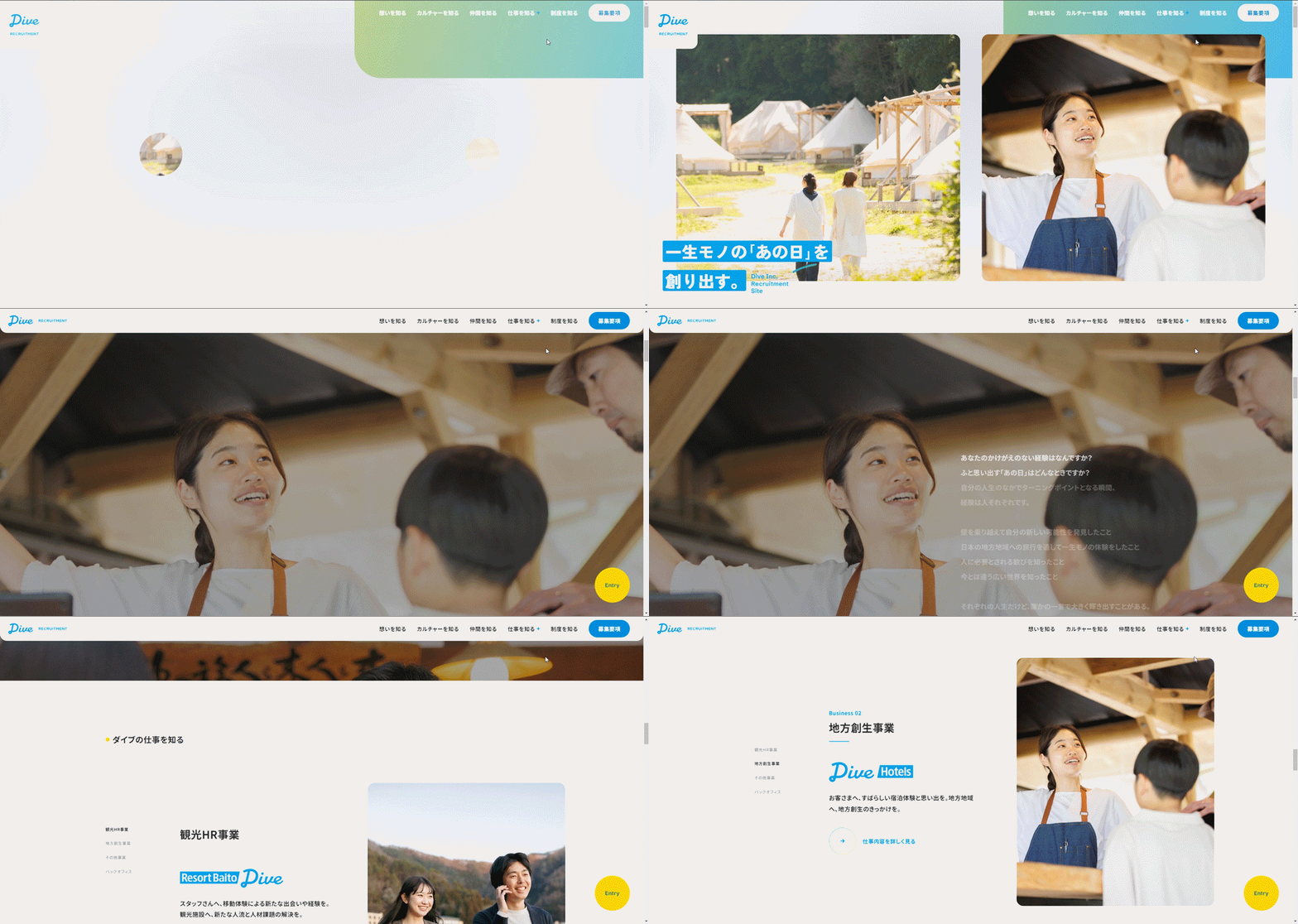
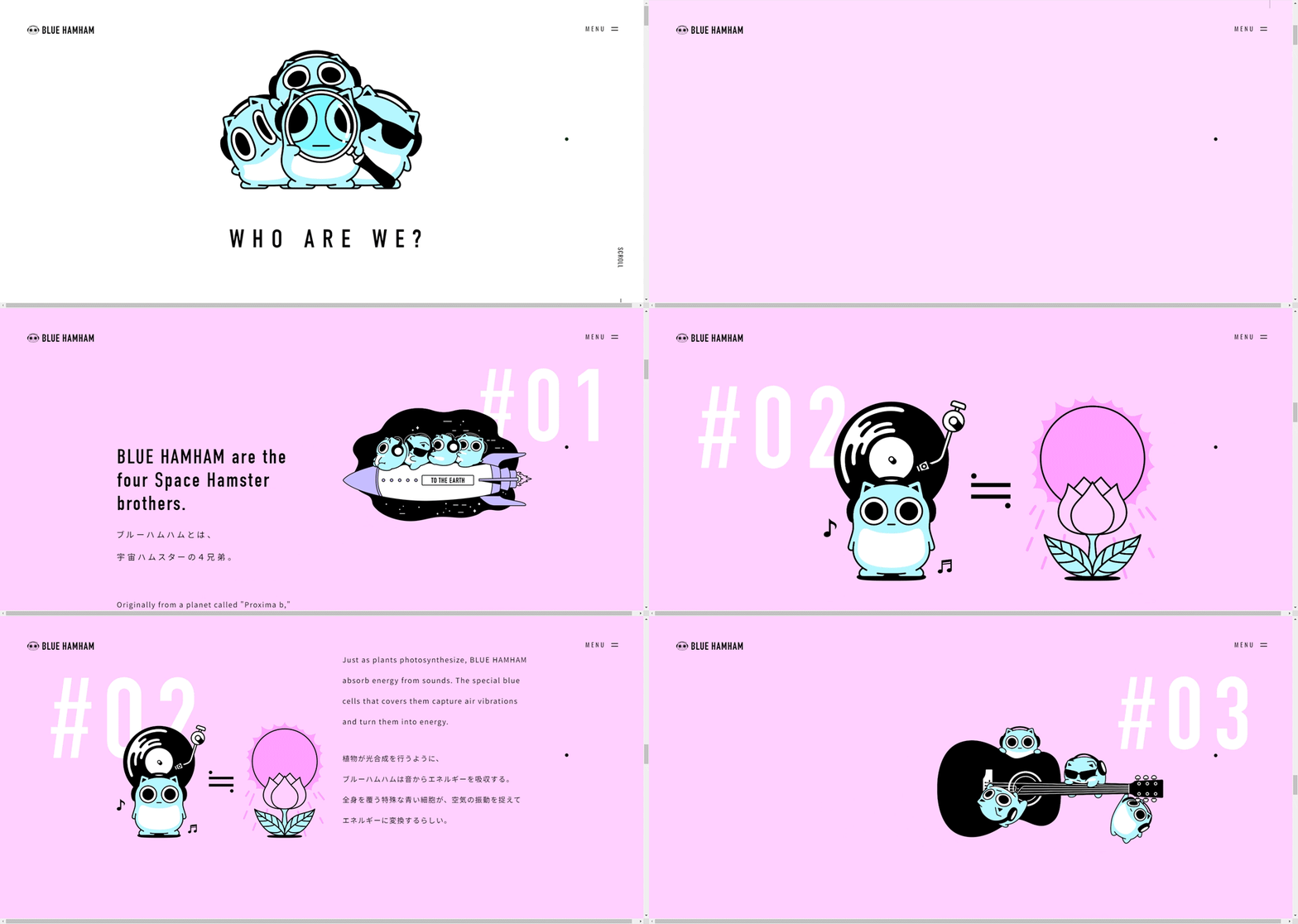
スクロールアニメーションとは、ホームページを閲覧する際にページをスクロールする操作に連動して、テキストや画像などの要素がアニメーション(動き)表示される演出のことです。
たとえば、スクロールするにつれてコンテンツがふわっと現れたり、横からスライドして登場したりするような動きがこれにあたります。
静止した画面に「動き」を加えることで訪問者に印象的な体験を届けられるため、近年多くのホームページで取り入れられています。
スクロールアニメーションは、主にCSS(ページのデザインを整える言語)やJavaScript(ページに動きをつけるプログラミング言語)を使って実装します。
ユーザーがスクロールした位置や量をブラウザが検知し、あらかじめ設定した動きが再生される仕組みです。
スクロールアニメーションには、次のような特徴があります。
| 特徴 | 説明 |
| 視線の誘導 | 動きによって訪問者の視線を自然にコンテンツへ向けられる |
| インタラクティブな体験 | ユーザーの操作に反応するため、能動的な閲覧体験を生み出す |
| 情報の段階的な表示 | コンテンツを少しずつ見せることで、読み進めやすくなる |
| ホームページの印象向上 | 洗練された動きがホームページ全体の質感をアップさせる |
スクロールアニメーションは、ホームページの見た目を豊かにするだけでなく、訪問者がページを最後まで読み進めてくれる効果も期待できる演出手法です。

スクロールアニメーションをホームページに取り入れると、訪問者の体験を豊かにできる一方、使い方によっては逆効果になることもあります。
導入前に、メリットとデメリットをしっかり把握しておきましょう。
スクロールアニメーションの最大のメリットは、ユーザーの視線を自然に誘導しながら、伝えたい情報を印象的に届けられることです。
動きのある要素は静止した要素よりも目を引きやすく、訪問者が自然と次の情報へと進みたくなる流れを生み出します。
テキストや画像がスクロールに合わせてフェードインしたりスライドしたりすることで、読んでほしい情報が目に留まりやすくなります。
人は動くものに自然と注目する性質があるため、アニメーションをうまく活用すると、重要なメッセージが視覚的に際立ち、伝わりやすくなります。
アニメーションが加わることでページに動きが生まれ、訪問者が「もっと見たい」と感じやすくなり、ページを最後まで読んでもらいやすくなる効果があります。
滞在時間が伸びることはGoogleの検索順位にも良い影響を与えるとされており、SEO(検索エンジン最適化)の観点からも注目されています。
洗練されたスクロールアニメーションはホームページ全体のデザインクオリティを高め、訪問者に「プロフェッショナルな印象」を与えます。
企業や店舗への信頼感が生まれやすくなるため、競合サイトとの差別化にもつながります。

スクロールアニメーションはうまく使えば効果的ですが、使いすぎるとかえって逆効果になることがあります。
ホームページ作成の際は、次の点に注意しましょう。
ページのあちこちでアニメーションが動くと、訪問者はどこに注目すればよいかわからなくなってしまいます。
アニメーションは「ここを見てほしい」という重要な箇所に絞って使うことが大切です。
動きが多すぎると、本来伝えたいメッセージが埋もれてしまう原因にもなります。
アニメーションを多く設定すると、ページの読み込みに時間がかかる場合があります。
表示が遅くなるとユーザーが離脱しやすくなるだけでなく、Googleの評価にも悪影響を与えることが知られています。
制作の際は、表示速度にも十分注意しましょう。
パソコンでは問題なく動いていても、スマートフォンでは動作が重くなったり、アニメーションが意図通りに表示されなかったりというケースがあります。
現在はホームページもスマートフォンからのアクセスが多いため、スマホでの表示確認は必ず行いましょう。
スクロールアニメーションのメリット・デメリットまとめ
| 種類 | 項目 | 内容 |
| メリット | 視線誘導 | 重要な情報を目立たせ、訪問者の注目を集めやすくなる |
| メリット | 滞在時間の向上 | ページを最後まで読んでもらいやすくなり、SEOにも良い影響がある |
| メリット | ブランドイメージの向上 | プロフェッショナルな印象を与え、信頼感や差別化につながる |
| デメリット | 見にくさ | 多用すると情報が伝わりにくくなる |
| デメリット | 表示速度の低下 | ページの読み込みが遅くなり、離脱率が上がる可能性がある |
| デメリット | スマホ対応の問題 | 動作が重くなったり表示が崩れたりする場合がある |
スクロールアニメーションには、代表的な種類がいくつかあります。
それぞれ異なる見た目や効果があるため、ホームページの目的やデザインに合わせて選ぶことが大切です。
まず以下の表で4つの種類を確認してみましょう。
| 種類 | 主な特徴 | 向いている場面 |
| ヘッダー固定 | スクロール中もメニューが画面上部に表示され続ける | 情報量の多いサイト全般 |
| フェードイン・スライドイン | スクロールに合わせて要素がふわっと・すっと現れる | サービス紹介・ランディングページ |
| パララックス | 背景と前景が異なる速度で動き奥行き感が生まれる | ブランドサイト・キャンペーンページ |
| スクロールスナップ | スクロールがセクションごとにぴたっと止まる | ポートフォリオ・製品紹介ページ |
ヘッダー固定とは、ページをスクロールしてもナビゲーションメニューやロゴが画面の上部に固定されたまま表示されるアニメーションです。
「スティッキーヘッダー」とも呼ばれます。
スクロール中もメニューにすぐアクセスできるため、ユーザーの使いやすさ(ユーザビリティ)が向上します。
情報量の多いコーポレートサイトやECサイトで広く取り入れられており、ホームページ制作において最も定番のアニメーションの一つです。
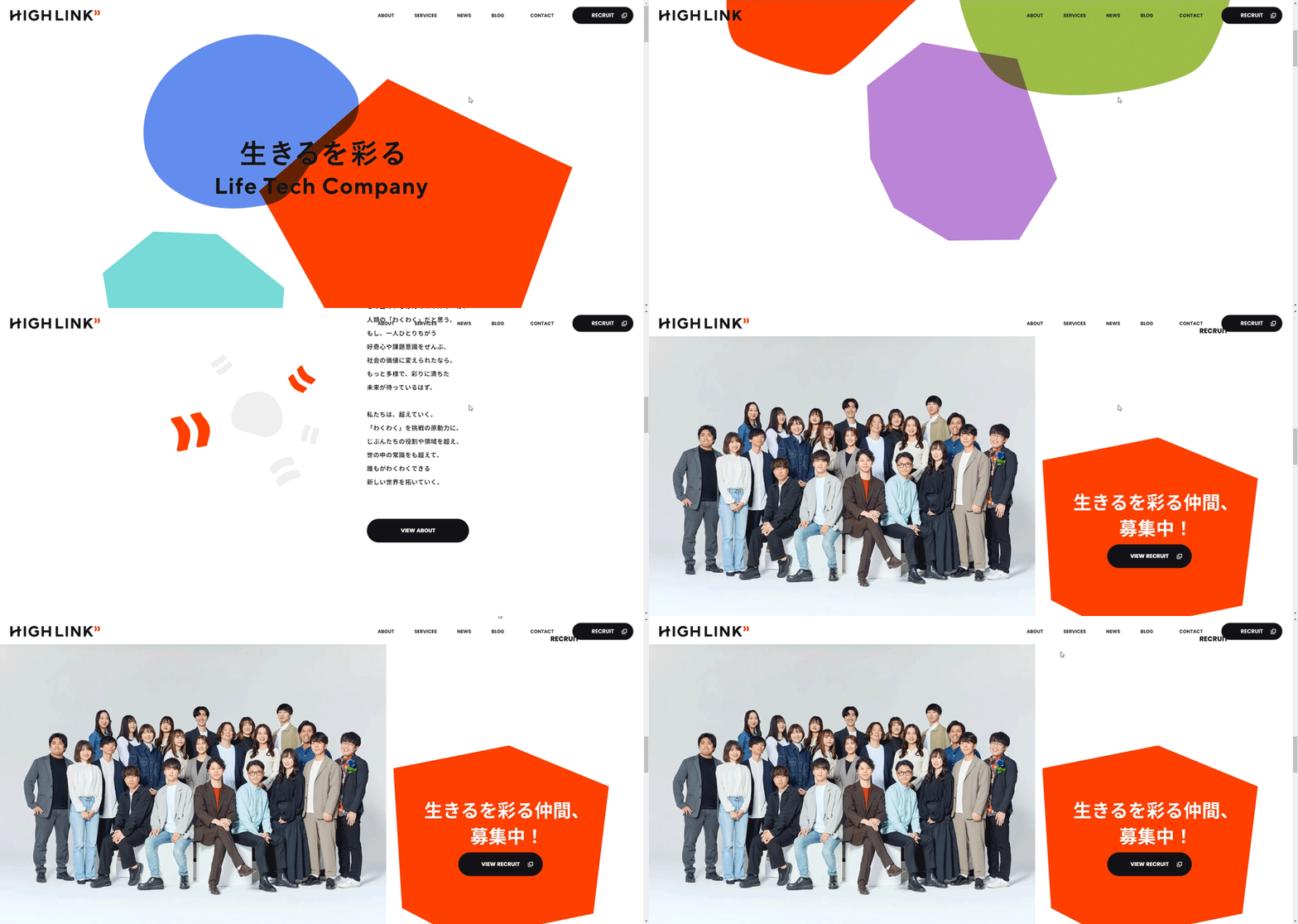
楽天市場やAmazon.co.jpなどの大手ECサイトでは、スクロールしてもヘッダーが画面上部に常に表示されています。
また、スクロールのタイミングでヘッダーの背景色が透明から白へと変わるなど、デザインのアクセントとして活用されているホームページもあります。
フェードインとは、スクロールに連動して画像やテキストが徐々に透明から不透明へと現れるアニメーションです。
スライドインは、要素が画面の左・右・下から滑り込むように登場します。
どちらもページに動きと流れをもたらします。
コンテンツを順番に一つずつ見せることで、ユーザーが情報を整理しながら読み進められます。
サービス紹介ページやランディングページ(LP)でよく使われている表現です。
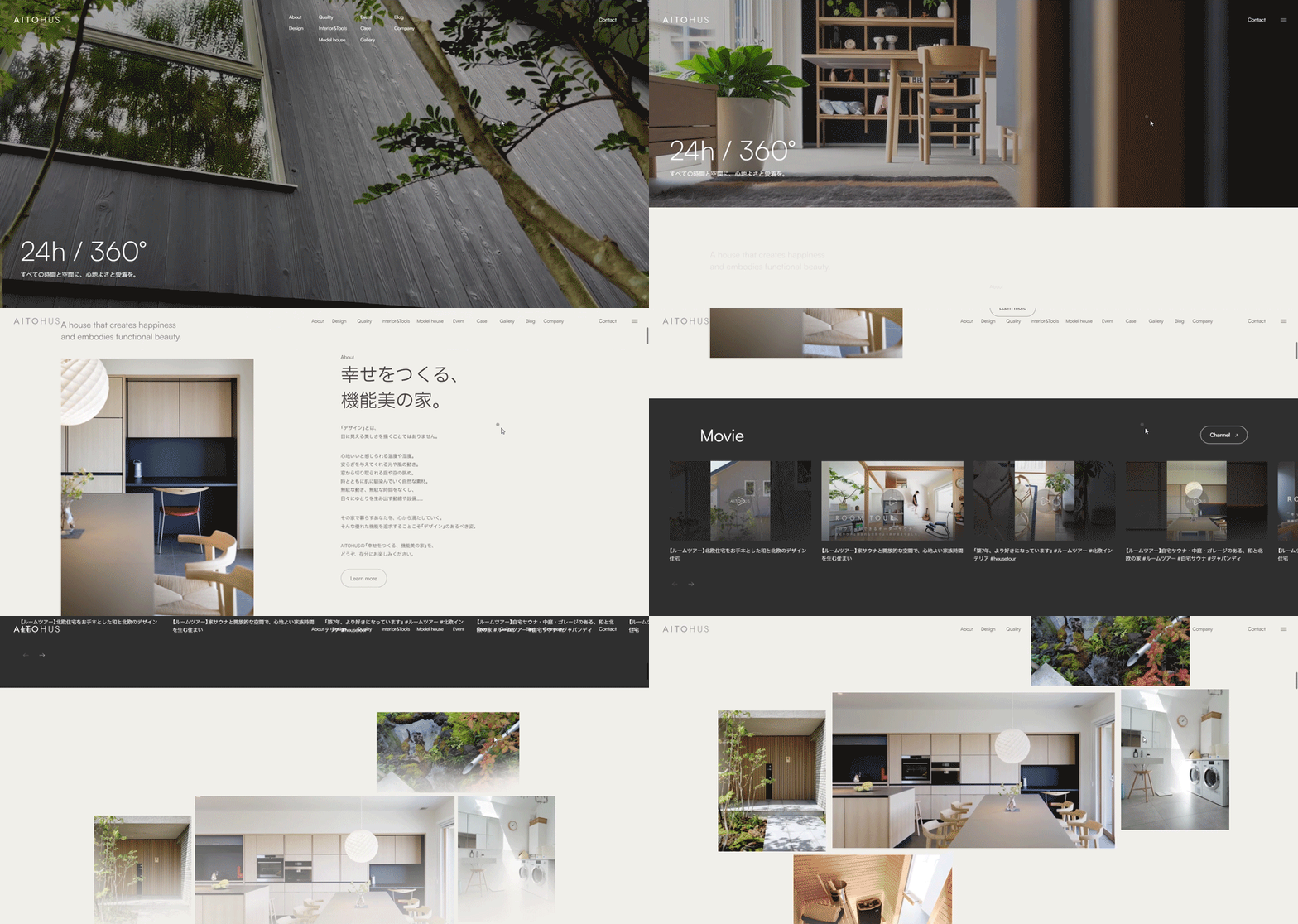
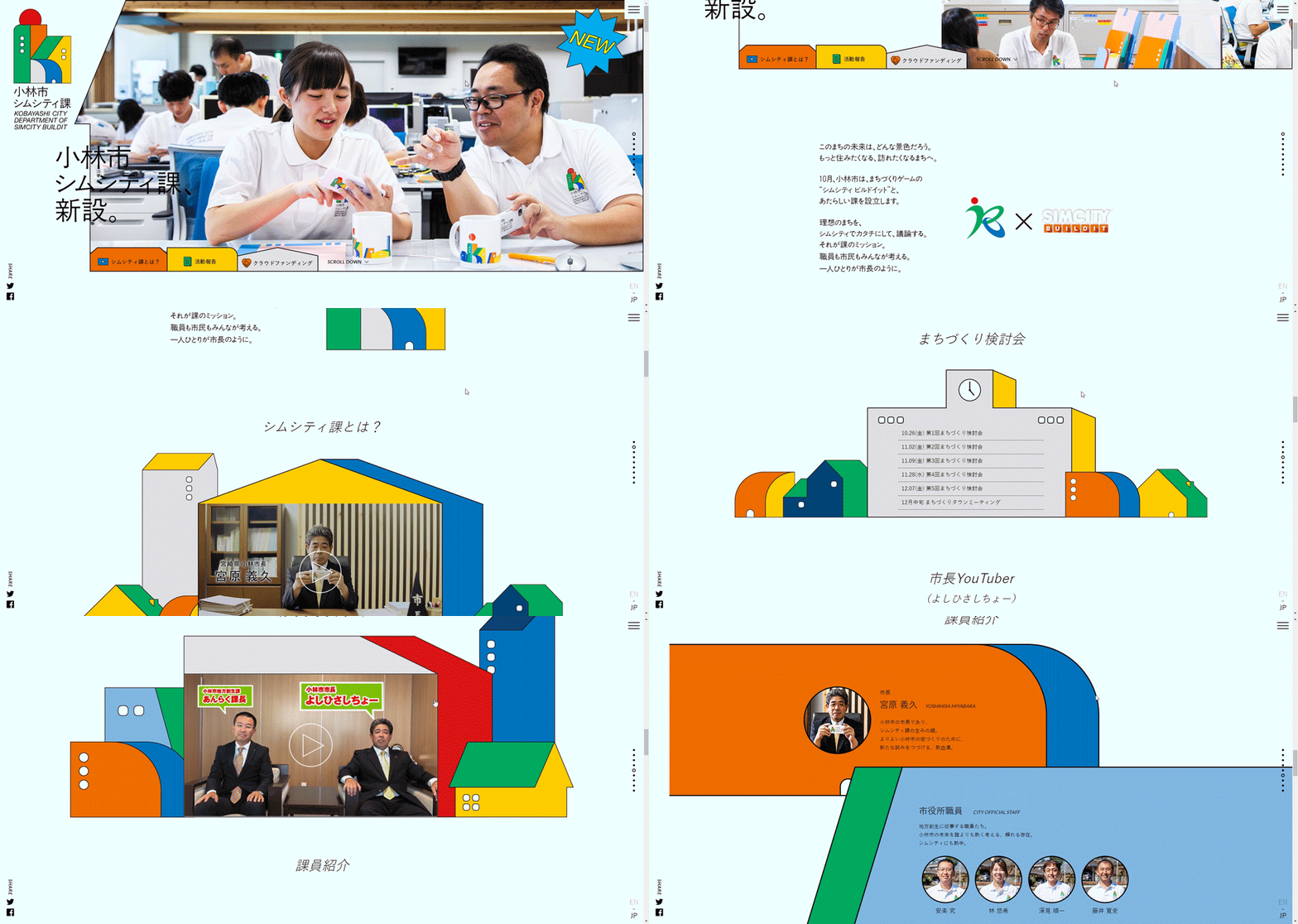
企業のコーポレートサイトでは、会社の強みや特徴を紹介するセクションで、テキストや画像がスクロールするたびにフェードインする演出が多く見られます。
情報を順番に届けることで、ユーザーが自然な流れでページを読み進められるよう工夫されています。
パララックスとは、背景と手前のコンテンツが異なるスピードで動くことで、奥行きや立体感を演出するアニメーションです。
「視差効果」とも呼ばれ、見る人に強い視覚的なインパクトを与えます。
ブランドの世界観を伝えたいホームページ制作で特に効果を発揮します。
ただし、スマートフォンでの表示やページの読み込み速度に影響が出ることもあるため、使いすぎには注意しましょう。
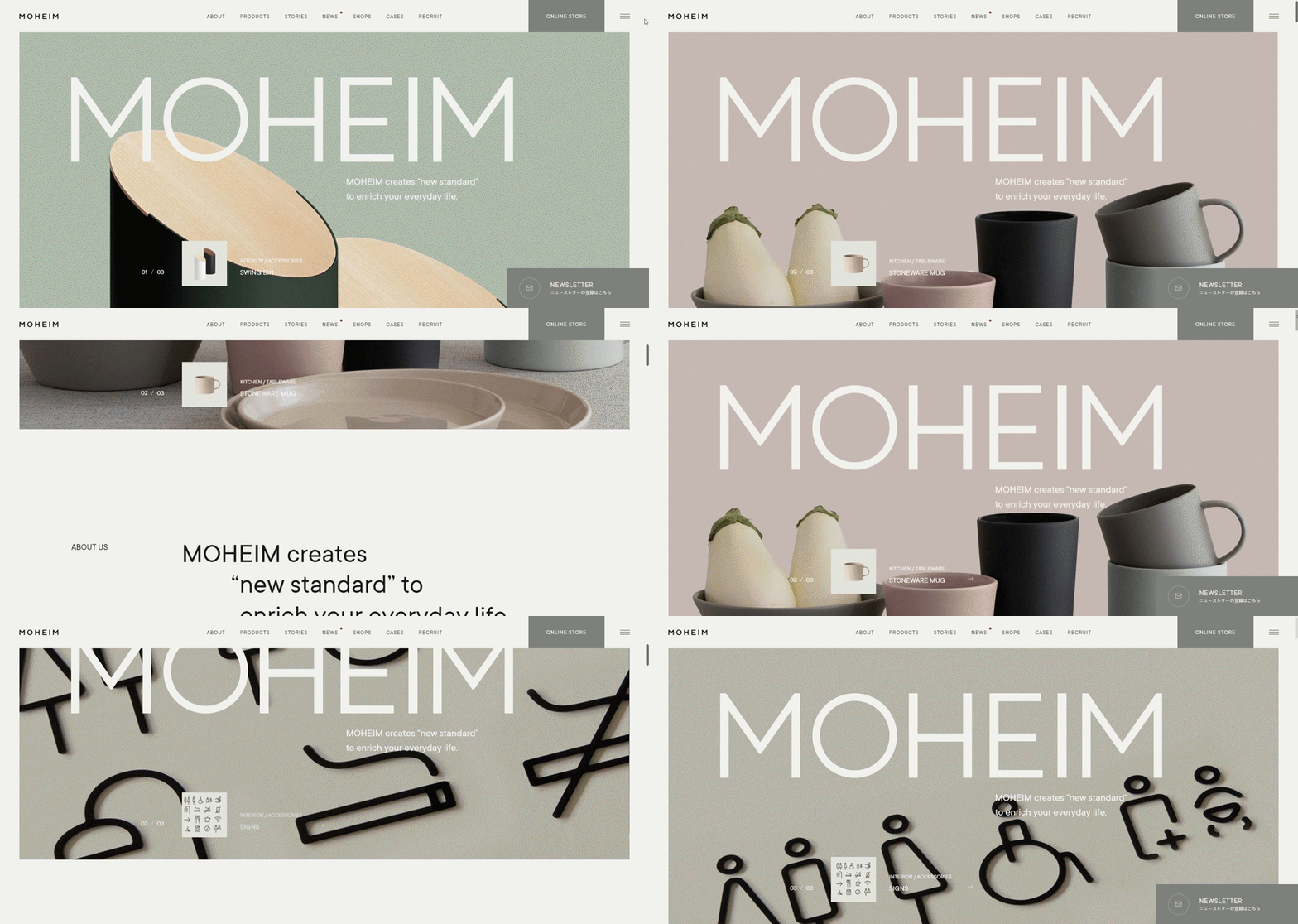
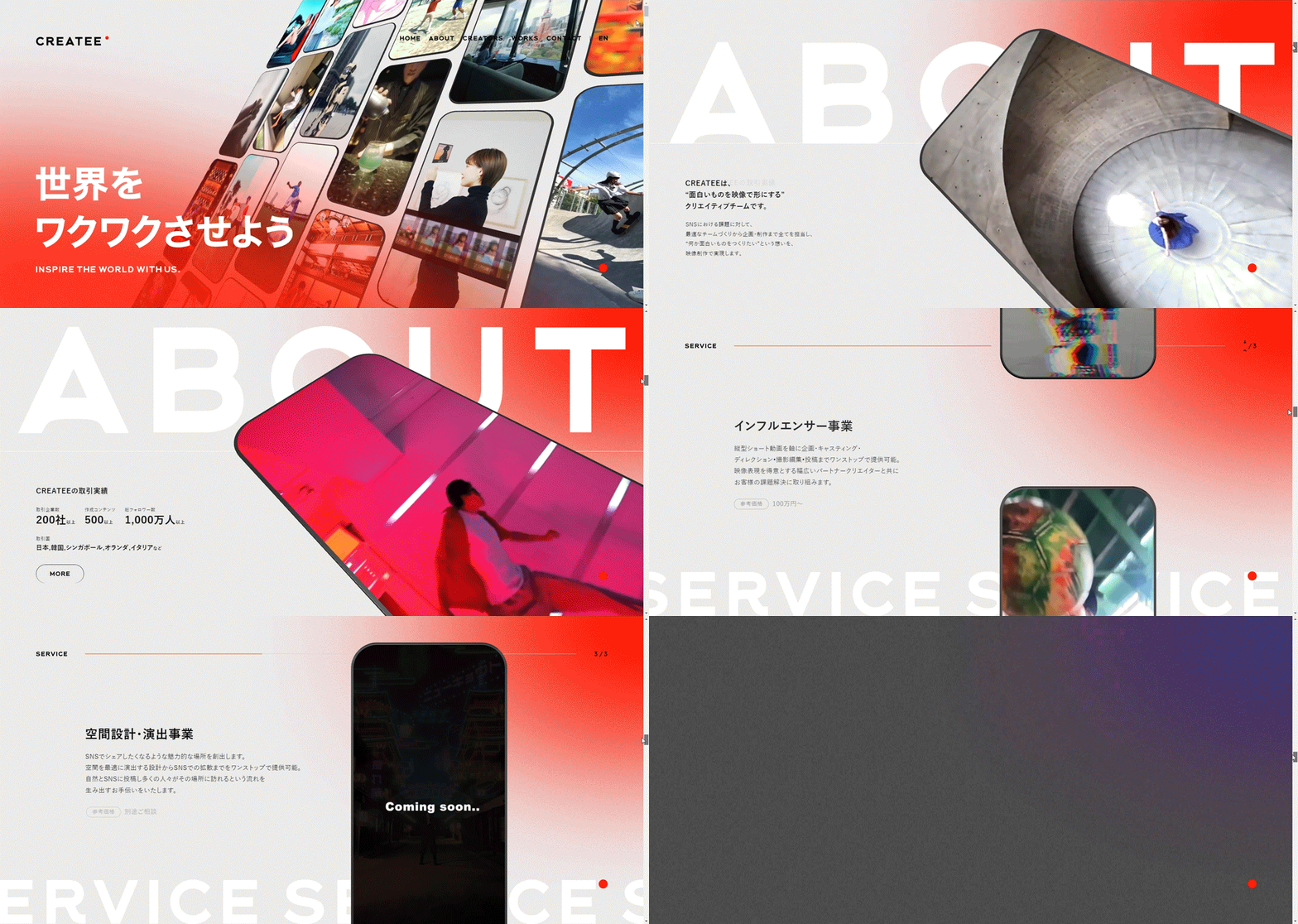
化粧品やアパレルなどのブランドサイト、またはキャンペーンページでよく採用されています。
スクロールに合わせて背景写真がゆっくりと動き、製品画像が前面に浮かび上がる演出は、ユーザーに強い印象を与えます。
スクロールスナップとは、ページをスクロールするとセクションごとにぴたっと止まって表示が切り替わるアニメーションです。
スクロールの量に関係なく、あらかじめ決められた位置に自動的に合わせて画面が切り替わります。
全画面でセクションを順番に見せるデザインと相性がよく、プレゼンテーションのようになめらかな閲覧体験をユーザーに提供できます。
スマートフォンの縦スクロールとも相性がよいため、スマートフォン向けのホームページ制作にも向いています。
写真家やデザイナーのポートフォリオサイトでは、作品を一枚ずつスクロールスナップで切り替えて見せるデザインが人気です。
また、製品の特徴を一画面ずつ順番に紹介する製品紹介ページでも積極的に活用されています。

スクロールアニメーションを実装する方法は、大きく「CSS」「JavaScript」「jQueryとCSSの組み合わせ」「コーディング不要のホームページ作成ツール」の4つがあります。
それぞれの特徴を把握して、目的やスキルレベルに合った方法を選びましょう。
CSSだけでスクロールアニメーションを実装する基本の方法は、@keyframesでアニメーションの動きを定義し、animationプロパティで要素に適用することです。
フェードインやスライドインといったシンプルな動きであれば、JavaScriptを使わずにCSSのみで実装できます。
| プロパティ・ルール | 役割 |
| @keyframes | アニメーションの動き(開始・終了の状態)を定義する |
| animation | 要素にアニメーションを適用する(時間・繰り返し回数なども設定できる) |
| scroll-behavior | ページ内リンクのスクロールをなめらかにする |
| animation-timeline | スクロール位置に連動してアニメーションを動かす(比較的新しい機能) |
近年は「CSSスクロール駆動アニメーション(Scroll-driven Animations)」と呼ばれる仕様も登場し、JavaScriptを使わずにスクロール位置と連動したアニメーションをCSSのみで記述できるようになっています。
ただし、ブラウザによっては対応していない場合もあるため、利用前に動作確認を行いましょう。
より複雑なアニメーションや、スクロール位置に応じた細かな制御を実現したい場合は、JavaScriptを使います。
なかでも、Intersection Observer API(インターセクションオブザーバーAPI)を使った実装が、現在の主流です。
Intersection Observer APIとは、ブラウザに標準搭載された機能で、「特定の要素が画面内に入ったかどうか」を検知できるものです。
要素が表示されたタイミングでアニメーションを起動できるため、従来のスクロールイベントを使った方法と比べてページへの負荷が少なく、表示速度への影響も抑えられます。
また、GSAPなどのJavaScriptアニメーションライブラリを組み合わせることで、より高度で滑らかな動きを実現することも可能です。
jQueryは、JavaScriptをより短く・簡単に書けるようにしたライブラリです。
jQueryのスクロールイベントでページのスクロール位置を検知し、対象の要素にCSSクラスを追加することでアニメーションを起動させる方法が、以前から多く使われてきました。
実装の流れは以下の通りです。
| 手順 | 内容 |
| ① | CSSの@keyframesでアニメーションの動きを定義する |
| ② | アニメーションを起動するためのCSSクラスを用意する |
| ③ | jQueryでスクロール位置を監視し、要素が画面内に入ったらクラスを追加する |
| ④ | ブラウザで表示を確認し、動きやタイミングを調整する |
ただし、近年はIntersection Observer APIの対応ブラウザが広がり、新たにホームページを制作する場合はjQueryを使わずにJavaScriptのみで実装するケースが増えています。
すでにjQueryを導入しているサイトでは引き続き活用できます。
「コードを書くのは難しい」と感じる方には、コーディング不要のホームページ作成ツールを使う方法がおすすめです。
管理画面上の操作だけでスクロールアニメーションを設定できるため、プログラミングの知識がなくてもすぐに取り入れることができます。
たとえば、国内でも多くの方に利用されているWixでは、パーツごとにアニメーションの種類やタイミングをかんたんに設定できます。
コードを一切書かずに見栄えのするホームページを作成できるのが大きな魅力です。
スクロールアニメーションに対応したホームページ作成ツールについては、後述のセクションで詳しく紹介しています。
スクロールアニメーションは、正しく活用することでホームページの魅力を大きく高めてくれます。
ここでは、初心者でも意識しやすいポイントを4つご紹介します。
アニメーションを追加する前には、「このアニメーションで何を伝えたいのか」を明確にしておきましょう。
「重要なメッセージを目立たせたい」「コンテンツの流れをわかりやすく見せたい」など、目的がはっきりしていれば、アニメーションはユーザーの行動を自然にうながします。
目的が不明確なまま設定されたアニメーションは、ユーザーに混乱を与えるだけになってしまいます。
追加するか迷ったときは、「このアニメーションがなければどうなるか?」と一度考えてみましょう。
現在、ホームページにアクセスするユーザーの多くはスマートフォンを使っています。
パソコンでは問題なく動くアニメーションでも、スマートフォンでは表示が崩れたり、動作が重くなったりすることがあります。
アニメーションを設定したら、スマートフォンやタブレットで実際の表示を必ず確認しましょう。
さまざまな画面サイズでチェックすることが、完成度を高めるために欠かせません。
アニメーションの速さや始まるタイミングは、ページの使いやすさに直接影響します。
速すぎると何が起きたかわからず、遅すぎると操作がもたつく印象を与えてしまいます。
フェードインやスライドインなどのアニメーションは、0.3〜0.6秒程度の速さが自然で読みやすいとされています。
実際に動かしながら、ユーザー目線で心地よいタイミングに調整しましょう。
アクセシビリティとは、障害の有無や年齢、利用環境を問わず、誰もが使いやすい状態にすることを指します。
画面の激しい動きに敏感なユーザーにとって、過度なアニメーションは不快感や体調不良の原因になることもあります。
アニメーションは動きを控えめにすることを基本とし、必要以上に複雑な演出は避けるようにしましょう。
すべてのユーザーへの配慮が、ホームページの信頼性や使いやすさにつながります。
| チェックポイント | 確認内容 |
| 目的の明確化 | このアニメーションで何を伝えたいか説明できるか |
| 使用箇所の選定 | アニメーションが本当に必要な場所だけに絞られているか |
| スマートフォン対応 | スマートフォン・タブレットで表示を確認したか |
| 速度・タイミング | アニメーションの速さは自然で読みやすいか |
| アクセシビリティ | 動きは控えめで、すべてのユーザーに配慮されているか |
「スクロールアニメーションを使いたいけれど、コードを書くのはむずかしそう」と感じている方も多いのではないでしょうか。
そのような方におすすめなのが、コーディング不要でスクロールアニメーションを設定できるホームページ作成ツール「Wepage(ウィーページ)」です。
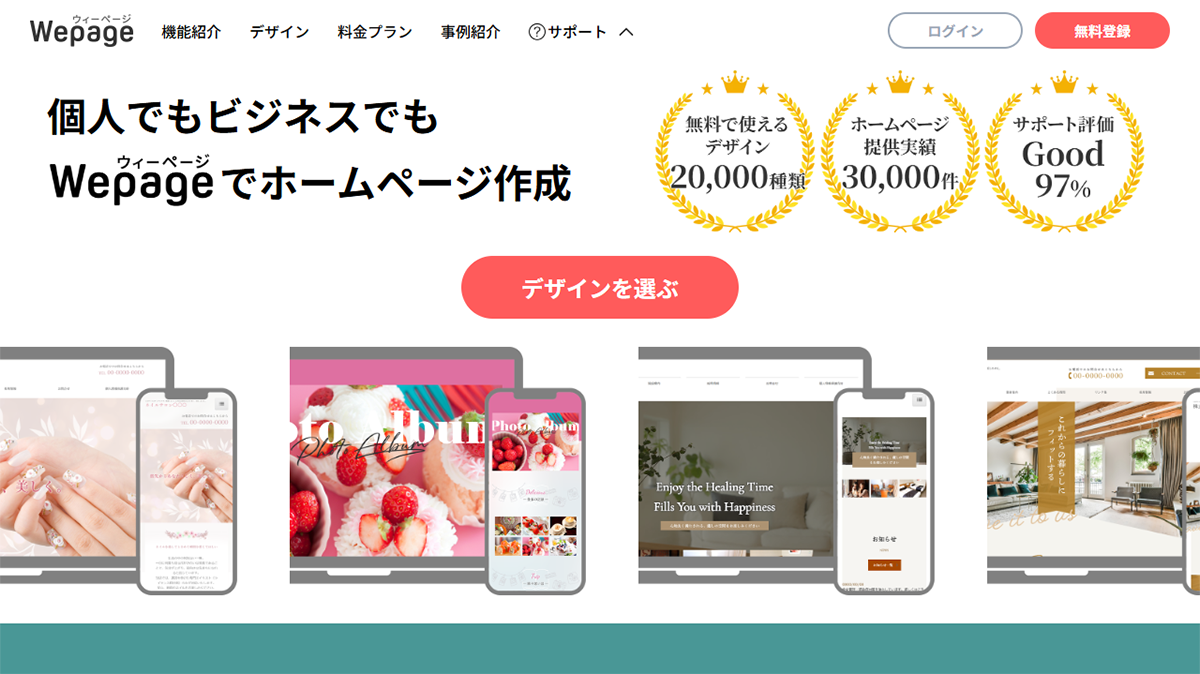
Wepage(ウィーページ)は、プログラミングの知識がなくてもホームページを作成・公開できるサービスです。
操作画面が直感的にわかりやすく設計されているため、ホームページ制作がはじめての方でも迷わずに使い始められます。
スクロールアニメーションを含むさまざまな演出を、かんたんな操作で取り入れることができます。
Wepageでは、スクロールアニメーションの設定を管理画面のパネル操作だけで完結できます。
画像やテキストにフェードイン・スライドインといったアニメーション効果を付けたい場合も、コードをいっさい書かずにクリック操作のみで設定が完了します。
CSSやJavaScriptを学ばなくても、動きのある印象的なホームページを作成できます。
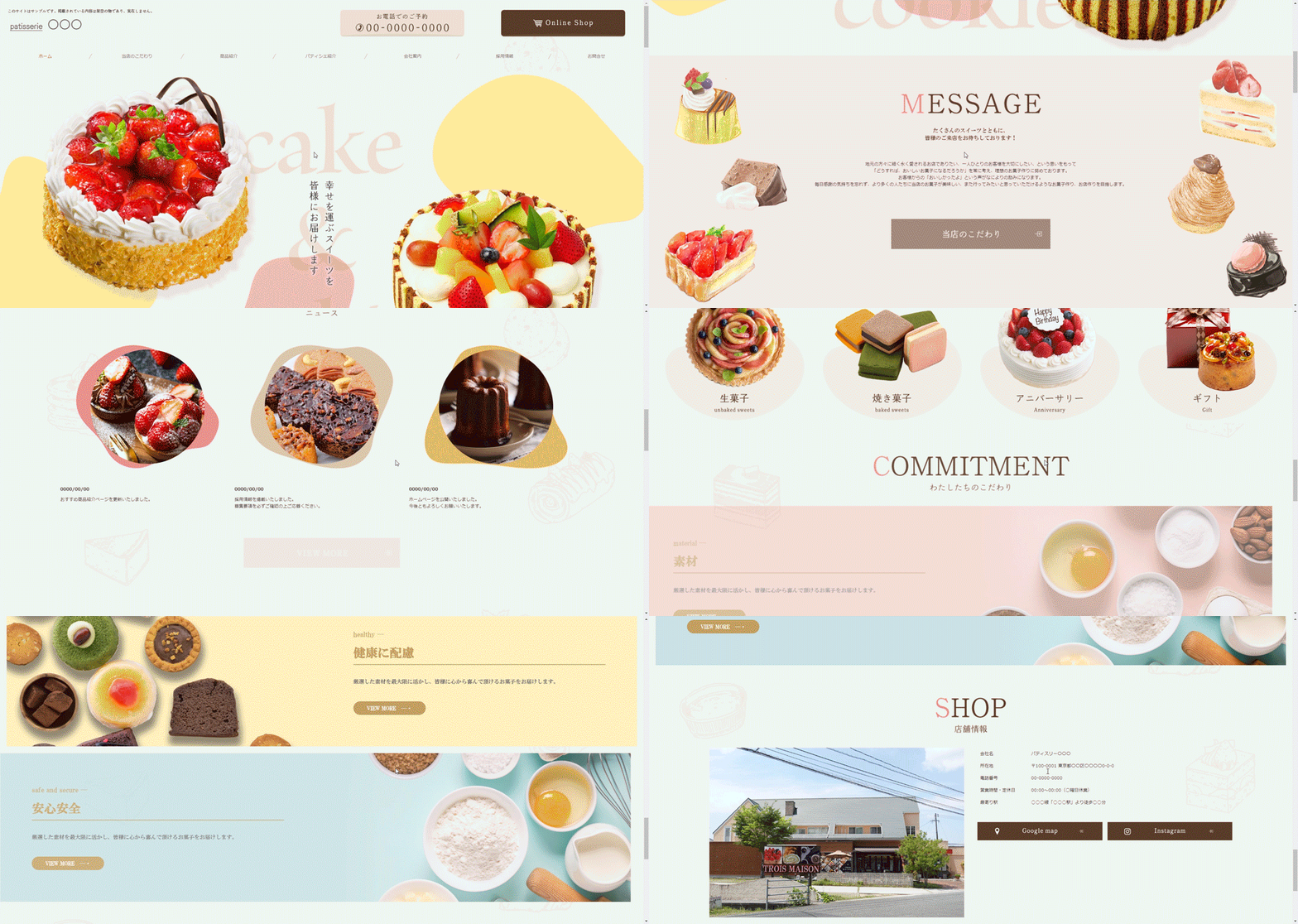
Wepageには、スクロールアニメーション以外にも初心者のホームページ作成を支援する機能が揃っています。
主な特徴は以下のとおりです。
| 特徴 | 内容 |
| コーディング不要 | HTMLやCSSなどの専門的な知識がなくても操作できる |
| スクロールアニメーション対応 | フェードイン・スライドインなどの効果をクリックで設定できる |
| 直感的な操作画面 | 初心者でも迷わず使えるわかりやすい管理画面 |
スクロールアニメーションを手軽に活用しながら、見栄えのよいホームページを作成したい方は、ぜひWepage(ウィーページ)をご検討ください。
スクロールアニメーションとは、ページをスクロールしたときに要素がふわっと現れたり、背景がゆっくり動いたりする演出のことです。
訪問者の視線を自然に誘導でき、ホームページ全体の印象をぐっと高められるというメリットがあります。
フェードインやパララックスなど種類も豊富なので、目的に合わせて使い分けることが大切です。
ただし、使いすぎるとページが重くなったり見づらくなったりする点には注意が必要です。
コーディングの知識がなくてもスクロールアニメーションを設定できる「Wepage(ウィーページ)」のようなツールを活用すれば、初心者の方でも魅力的なホームページを作ることができます。
ぜひホームページのスクロールアニメーションに挑戦してみてください。