Wepage(ウィーページ)とは?ホームページ作成方法から特徴まで徹底解説
ホームページ作成サービス「Wepage(ウィーページ)」の使い方、料金プランや他サービスとの比較、どんな方におすすめか徹底解説!

更新日:2025/12/3
年末年始の年賀状作成はなくてはならない恒例の行事ですが、近年デジタル化が進む中ではメールやSNSなどで済ませてしまっている、という方も多いのではないでしょうか。
また、年賀状ハガキを作成される方でも、以下のようなお悩みごとをお持ちではありませんか。
年賀状を廃止する、年賀状に悩みごとがある、そんな方におすすめなのが「Web年賀状・年賀状サイト」です。
今回は簡単に作成できるWeb年賀状・年賀状サイトについて解説します。
なお、ホームページ作成をご検討なら、Wepageをご検討ください。
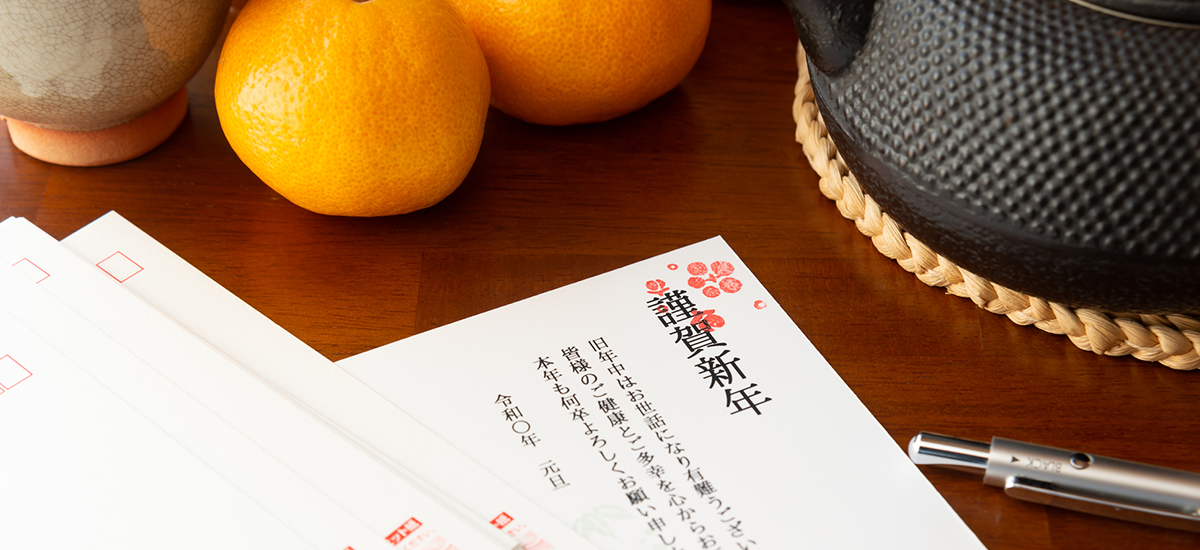
Web年賀状・年賀状サイトとはその名の通り、紙の年賀状に代わって新年の挨拶をWebサイト上で伝える、インターネット上の年賀状のことです。
2024年10月からはがきの郵便料金が63円から85円へと大幅に値上がりしたこともあり、年賀状のあり方を見直す動きが加速しています。
そんな中で注目を集めているのが、この年賀状サイトの制作です。
Web年賀状には、従来の紙の年賀状にはない様々な特徴とメリットがあります。
近年ではホームページ作成ツールが手軽に使えるようになり、専門知識がなくても簡単に年賀状サイトを制作できる環境が整っています。
| メリット | 詳細 |
| 費用の削減 | はがき代や印刷代が不要で、無料で作成・送信が可能 |
| 自由なデザイン | 写真や動画、文章を制限なく掲載でき、オリジナリティあふれる年賀状に |
| 後から修正可能 | 公開後もいつでも内容を更新・変更できる |
| 手軽な送信 | URLを共有するだけで、メールやSNSで簡単に送れる |
| 環境への配慮 | 紙を使わないため、エコで環境に優しい |
特に住所を知らない相手にも気軽に送れる点は、SNSでつながっている友人や知人への挨拶に最適です。
ホームページ作成の経験がない初心者の方でも、テンプレートを使えば数分で本格的な年賀状サイトが完成します。
紙の年賀状とWeb年賀状には、それぞれ異なる特徴があります。
どちらが良いということではなく、用途や相手に応じて使い分けることで、より効果的な新年の挨拶ができるでしょう。
| 比較項目 | 紙の年賀状 | Web年賀状 |
| 費用 | 1枚85円~ | 無料~ |
| 作成時間 | デザイン・印刷で数日 | 数分~数時間 |
| 配信タイミング | 元旦配達には早めの投函が必要 | いつでも即座に公開可能 |
| 修正 | 送付後は不可 | 公開後も自由に変更可能 |
| 必要な情報 | 相手の住所が必要 | メールアドレスやSNSアカウントのみ |
| 表現の幅 | はがきサイズに限定 | 動画・音声・複数ページも可能 |
紙の年賀状は手元に残る温かみがある一方で、Web年賀状は手軽さと自由度の高さが魅力です。
企業の場合は、取引先には紙の年賀状、社内やカジュアルな関係性の相手にはWeb年賀状といった使い分けも効果的でしょう。
ホームページ制作の一環として年賀状サイトを作成すれば、企業のデジタル化推進のアピールにもつながります。
Web年賀状を作成する前に、必要なものや素材を事前に準備しておくことで、スムーズに作業を進めることができます。
初めてホームページ作成に挑戦する方でも、しっかりと準備を整えておけば、迷わず短時間で年賀状サイトを完成させることが可能です。
ここでは、Web年賀状の作成に必要な環境や素材について詳しく解説します。
Web年賀状を作成するために必要なものは、実はとてもシンプルです。特別な機材や専門的な知識は一切必要ありません。
以下の表で、必要なものを確認しておきましょう。
| 項目 | 詳細 |
| インターネット環境 | 安定したインターネット接続があれば問題ありません |
| メールアドレス | サービス登録に使用するメールアドレスを1つ用意 |
| ブラウザ | Chrome、Safari、Edgeなど主要なブラウザで利用可能 |
このように、特別な準備は必要なく、すぐにWeb年賀状の作成を始められます。
また、作成したWeb年賀状を送る相手のメールアドレスやSNSアカウントも、あらかじめリストアップしておくと便利です。
紙の年賀状と違い、住所を知らない相手にも気軽に送れるのがWeb年賀状の大きなメリットです。
Web年賀状に掲載する内容を事前に準備しておくことで、制作がスムーズに進みます。
特に写真や文章は、年賀状の印象を大きく左右する重要な要素です。
以下のような素材を準備しておきましょう。
| 素材の種類 | 準備のポイント |
| 写真・画像 | 家族写真、ペットの写真、趣味の写真など、年賀状に載せたい画像をスマートフォンやパソコンに保存しておきます |
| 新年の挨拶文 | 「あけましておめでとうございます」などの基本的な挨拶に加え、近況報告や今年の抱負などを考えておきます |
| 日付・署名 | 年号(令和〇年、2025年など)や差出人の名前を確認しておきます |
| デザインのイメージ | 和風、洋風、シンプル、カジュアルなど、どんな雰囲気にしたいか大まかに決めておくとテンプレート選びがスムーズです |
写真を掲載する場合は、明るくはっきりと写っているものを選ぶと、Web上で見やすい年賀状に仕上がります。
複数の写真を使いたい場合も、Web年賀状なら枚数制限を気にせず自由に掲載できます。
文章については、長すぎると読みにくくなるため、簡潔でわかりやすい内容を心がけましょう。
また、企業から取引先へ送る場合は、ビジネスマナーに沿った丁寧な文面を準備することが大切です。
紙の年賀状と違い、後から簡単に修正や追記ができるのもWeb年賀状の便利な点です。

Web年賀状を手軽且つ無料で作るには、当社の提供するWepageがおすすめです。
専門知識が一切不要で、初心者の方でも簡単にホームページ作成ができます。
ここではWepageを使った実際のWeb年賀状の作り方について、手順をご紹介します。
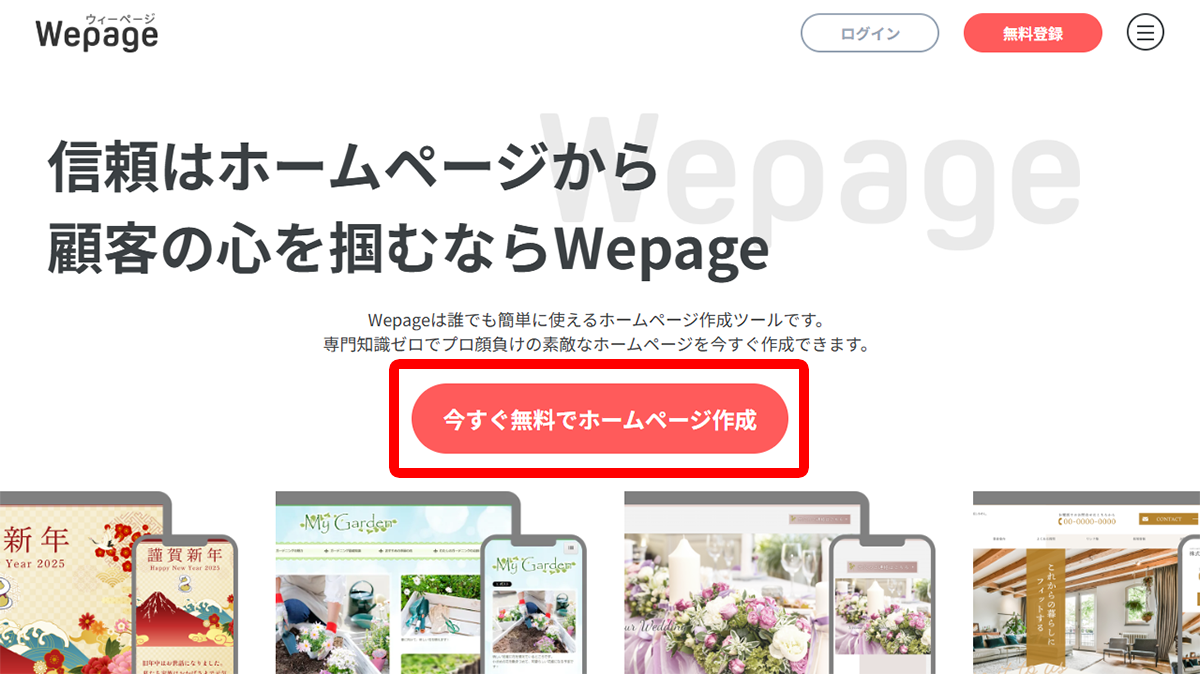
まずはWepageのサービスサイトから、「今すぐ無料でホームページを作成」ボタン、または「無料登録」ボタンをクリックします。
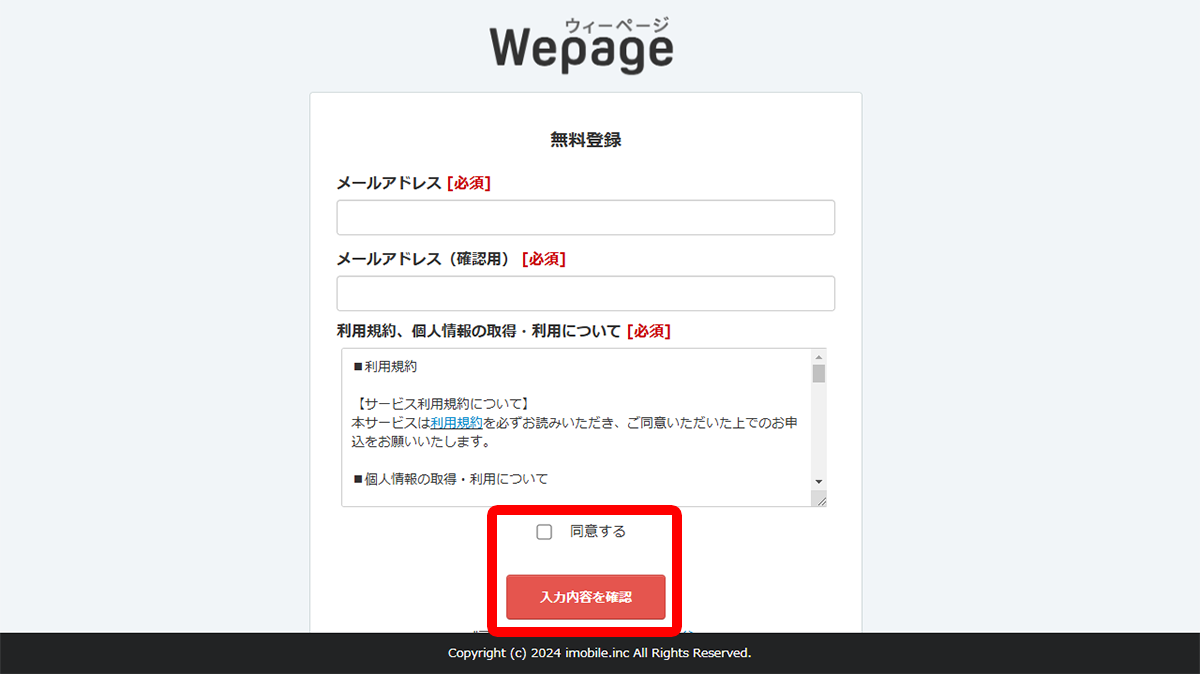
メールアドレスを入力する画面で、ご希望のメールアドレスを入力します。
「利用規約、個人情報の取得・利用について」をお読みいただき「同意する」にチェックを入れたうえで、「入力内容を確認」ボタンをクリックします。
ご入力いただいたメールアドレスにご案内メールが届きますので、メールをご確認ください。
(すぐに届かない場合は少しお待ちいただくか、入力したメールアドレスに間違いがないか、迷惑メールに振り分けられていないか、などをご確認ください)
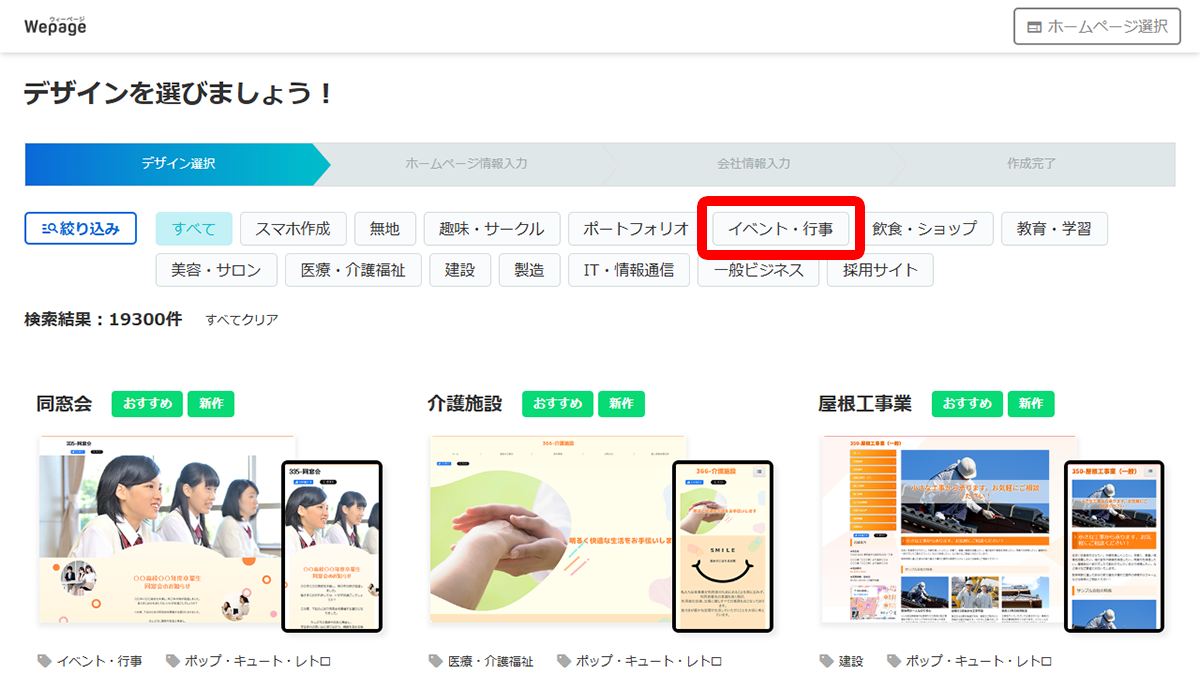
デザイン選択画面上部で「イベント・行事」ボタンをクリックします。
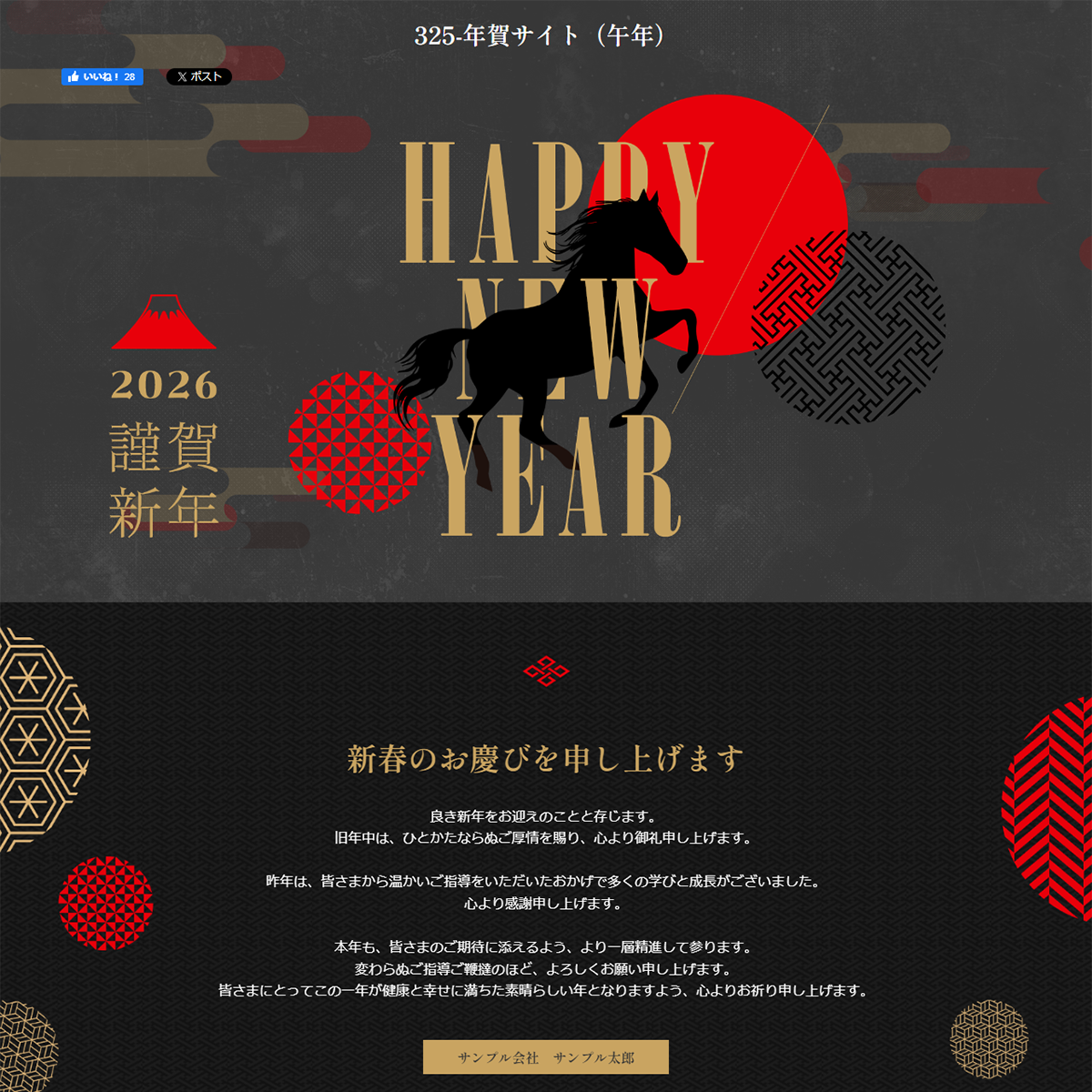
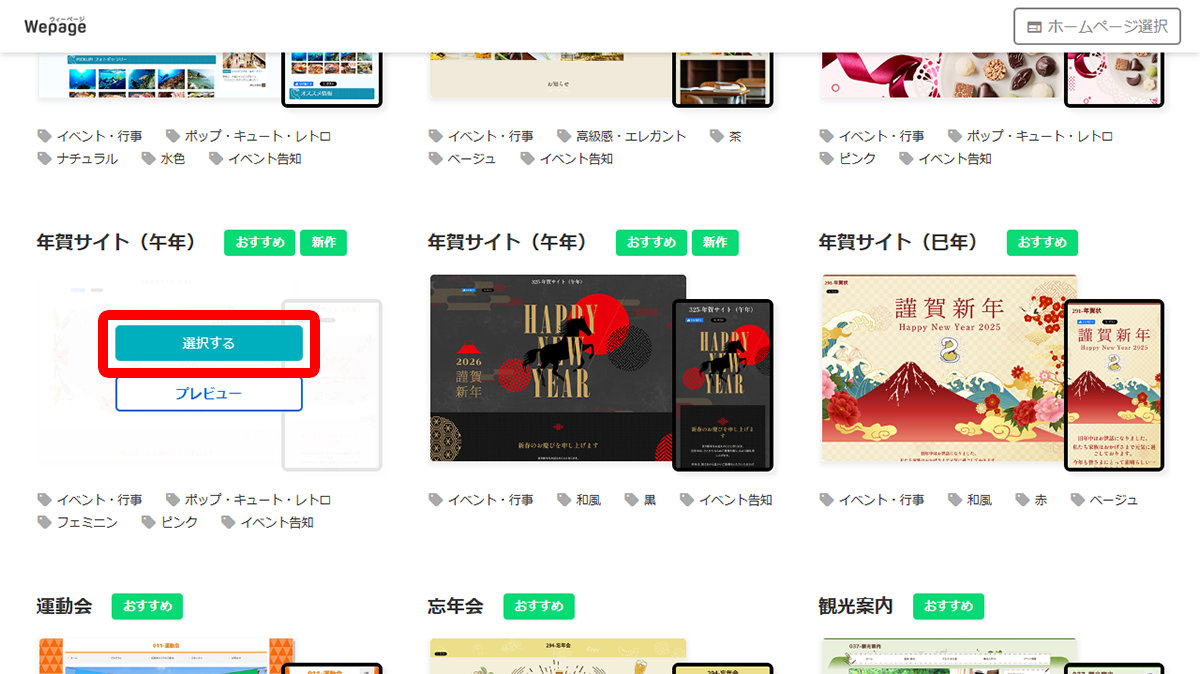
行事・イベントテンプレートカテゴリが表示されますので、「年賀サイト(午年)」にカーソルを合わせる、またはタップして「このデザインで始める」または「これで始める」をクリックします。
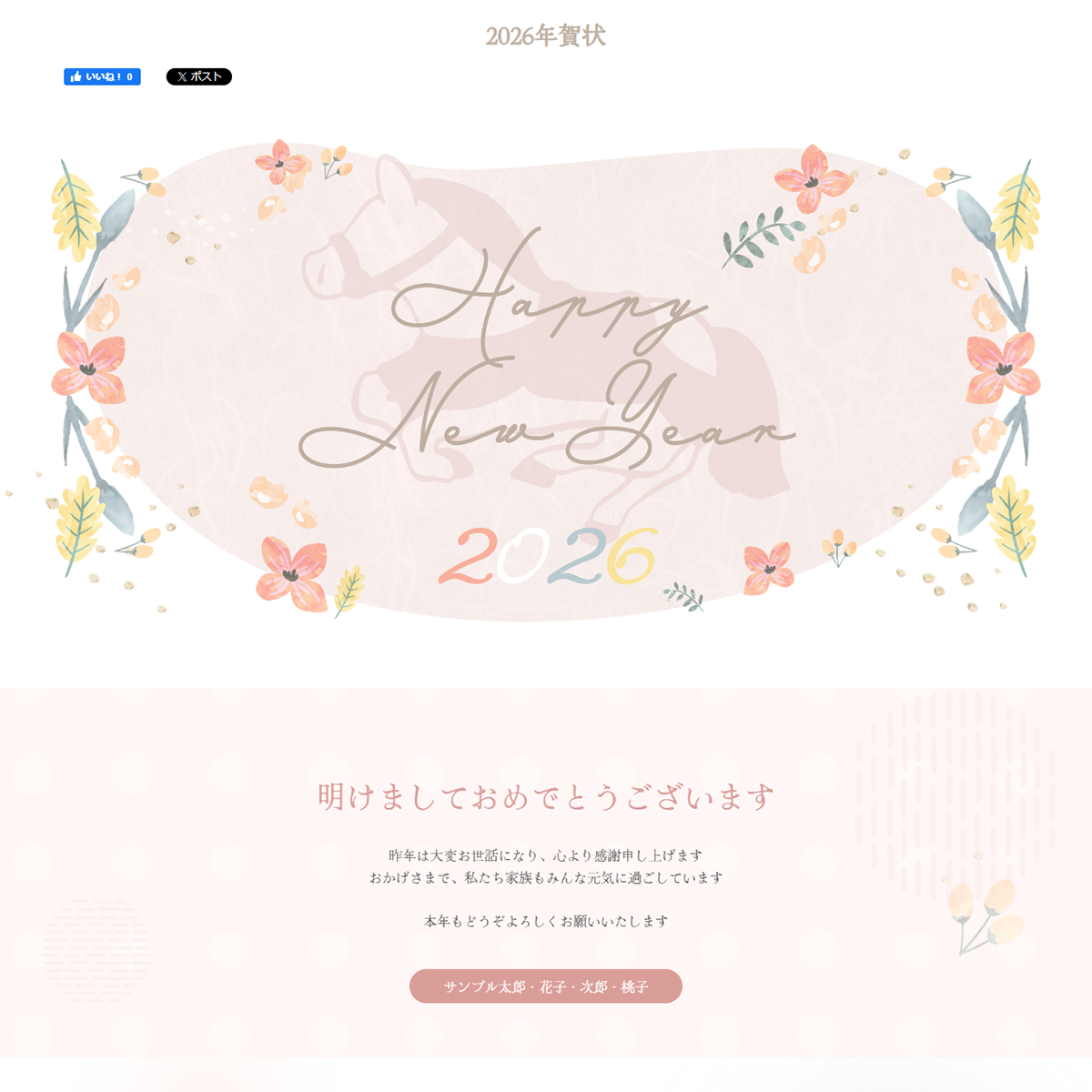
もしくは、以下のいずれかのテンプレートデザインからも作成できます。
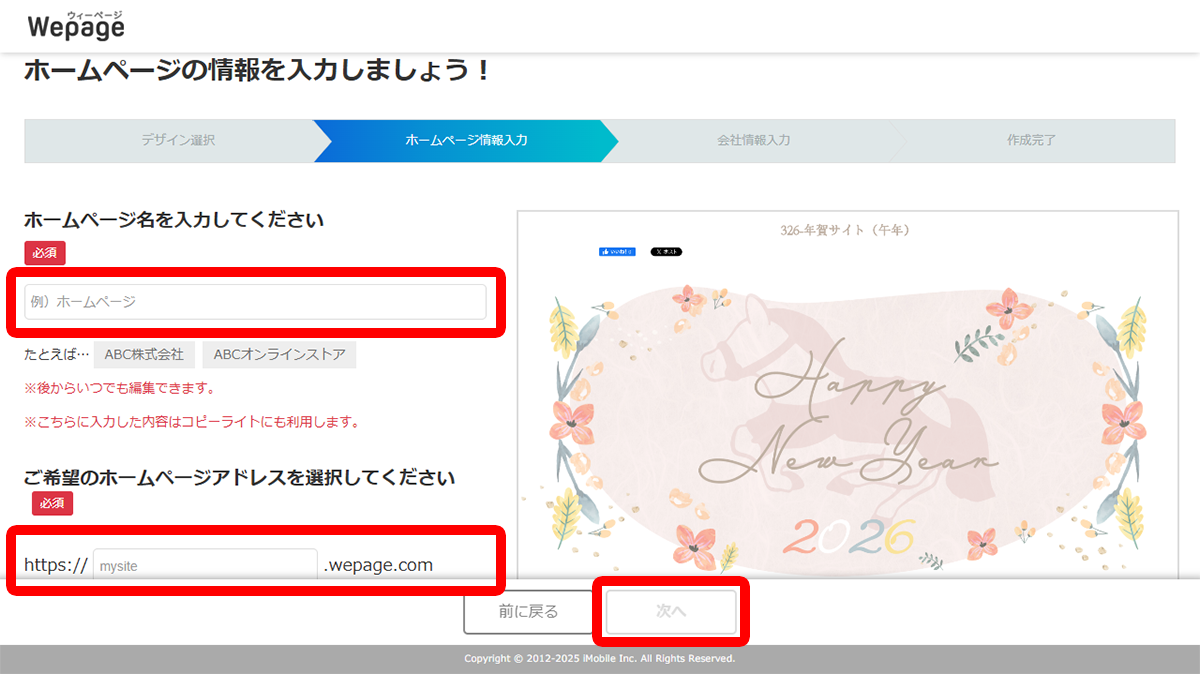
ホームページ名とご希望のアドレスを入力します。
URLは「https://【ご希望の文字列】.wepage.com」です。
5文字以上の半角小文字英字・数字・ハイフン(先頭・末尾のハイフン除く)のみご利用いただけます。
入力したら下部の「次へ」ボタンをクリックします。
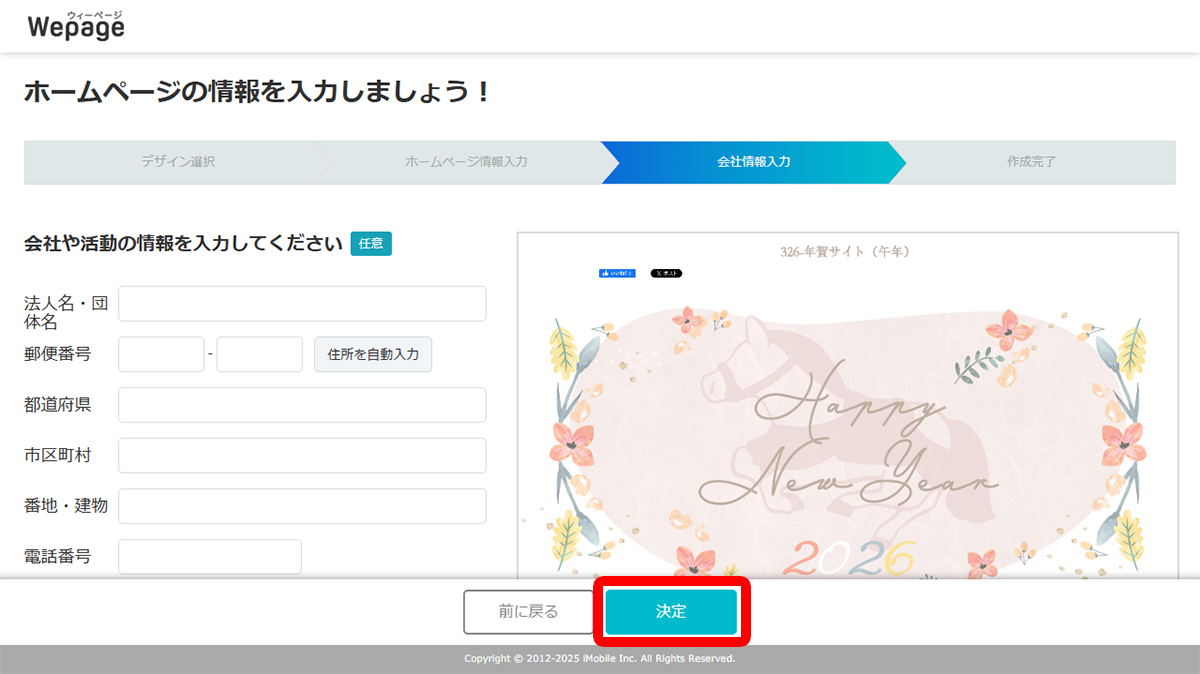
会社や活動の情報を入力する画面になります。
必要があれば入力しますが、入力しなくても構いません。
完了したら「決定」ボタンをクリックします。
ホームページが完成しました!
すぐに公開したければ「公開する」ボタンをクリック、できたホームページを一度確認したい場合は「プレビュー」ボタンをクリック、さらに編集したい場合は「編集する」ボタンをクリックします。
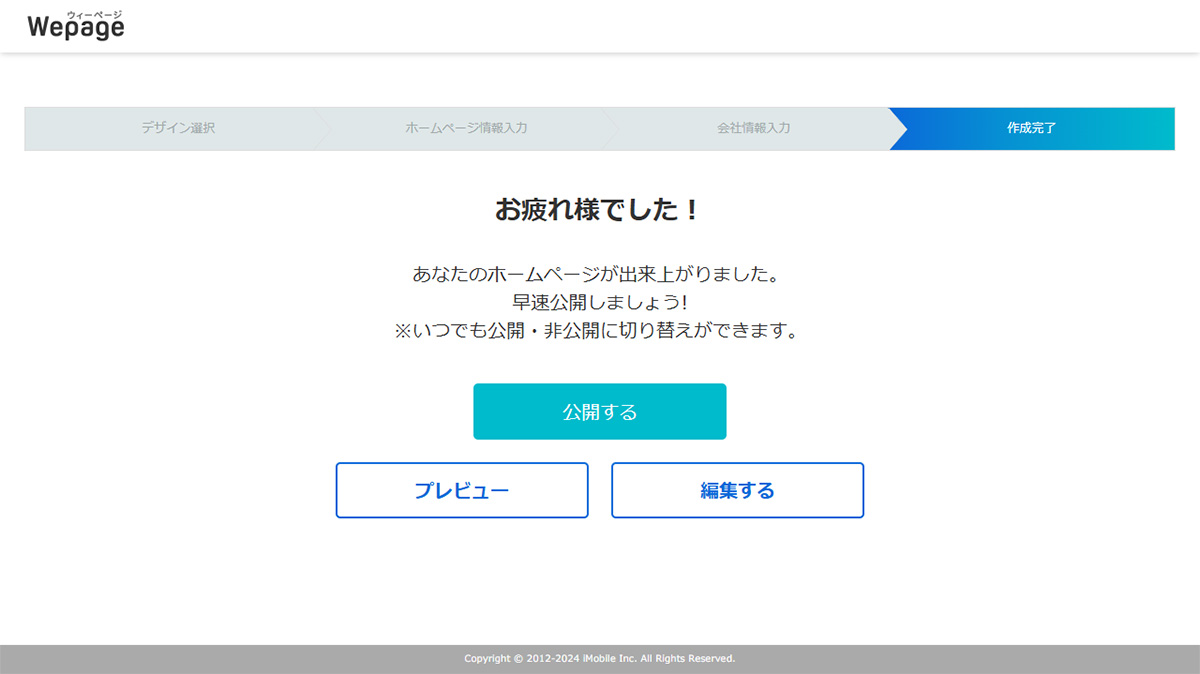
このように、Wepageではこれだけのステップで簡単にWebサイトを作成することができます。
「編集する」ボタンをクリックすると、編集画面に移動します。
文章や画像は、編集したい箇所をクリックすることで簡単に編集できます。
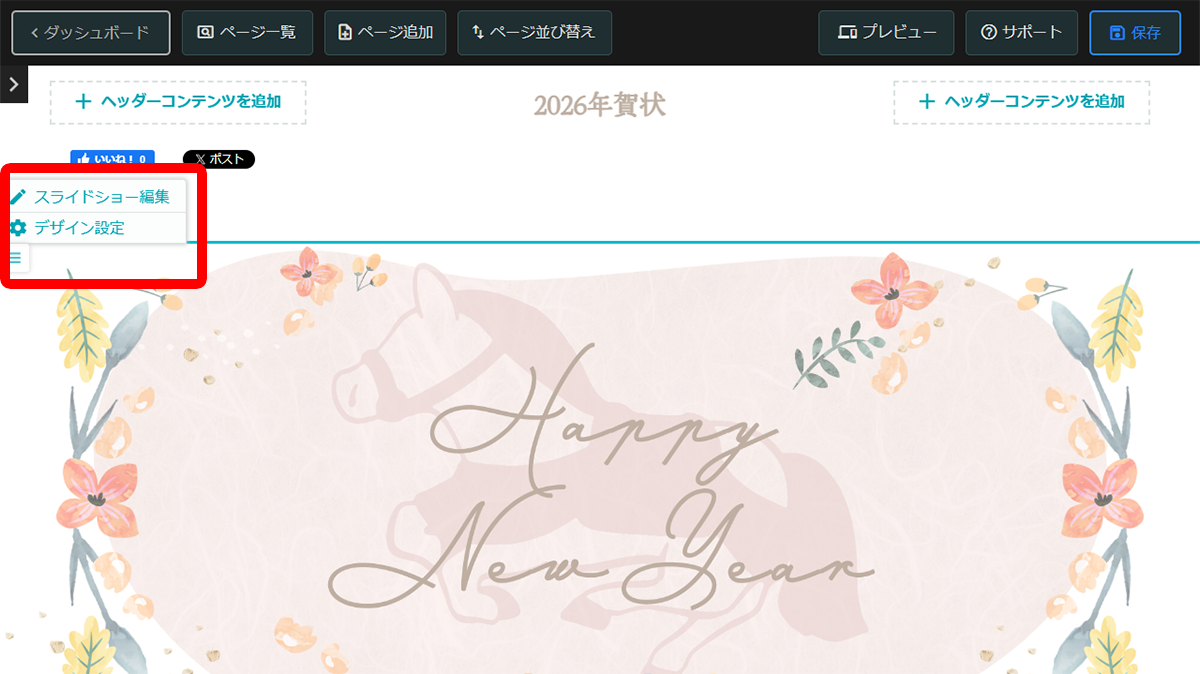
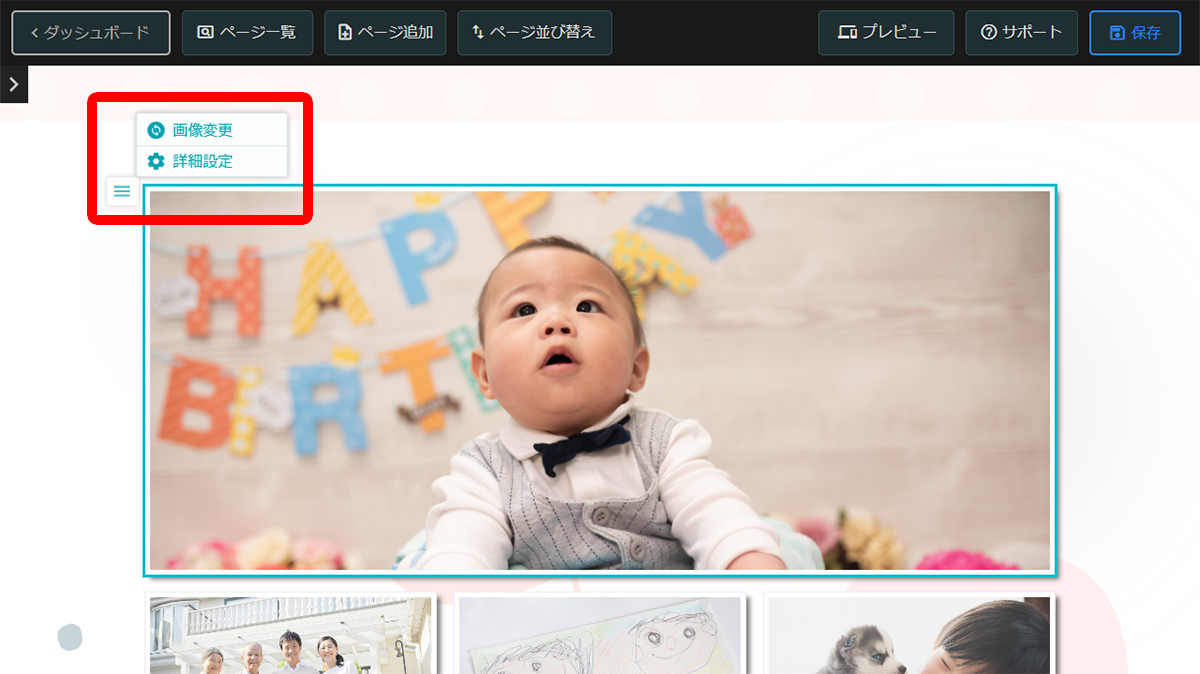
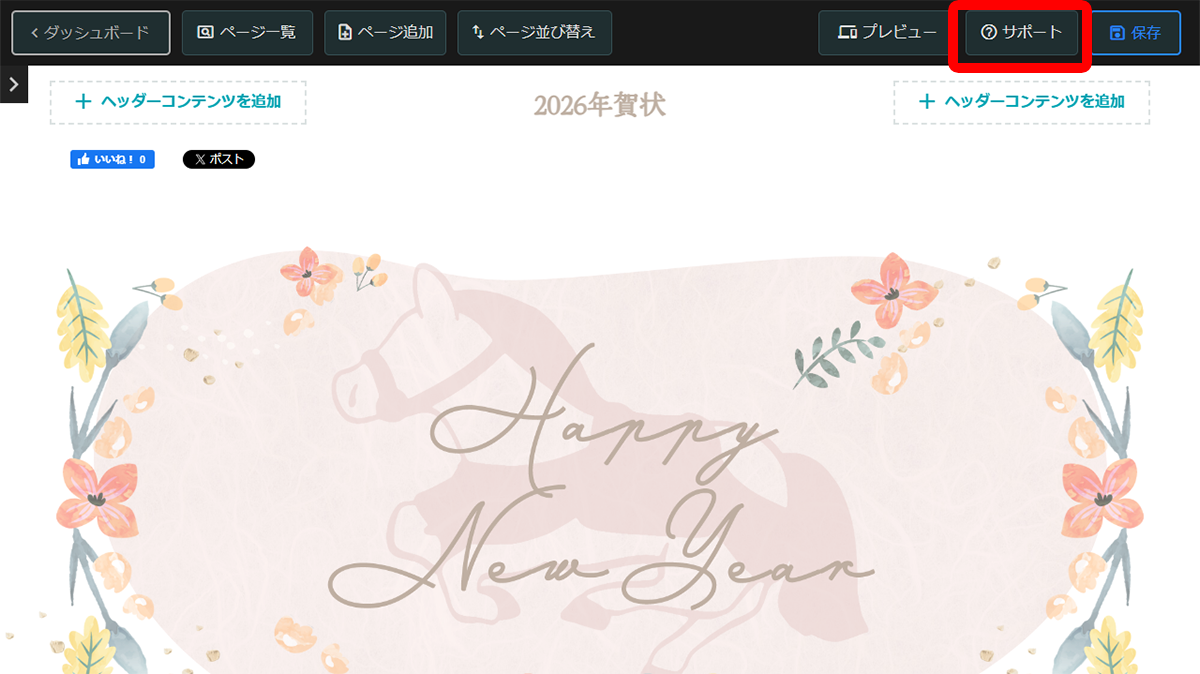
操作方法について、詳しくはサポートサイトで動画でもご確認いただけます。
編集が完了したら、上部メニューから「ダッシュボード」ボタンをクリックします。
表示されるメニューから、「保存」ボタンをクリックします。
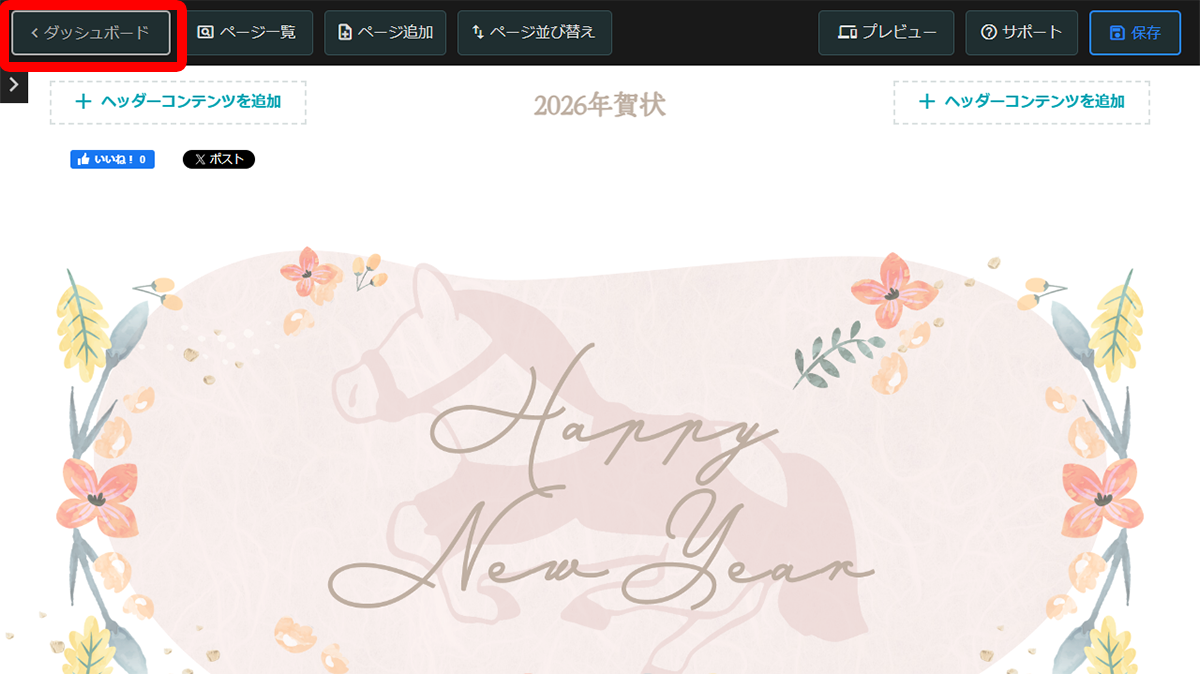
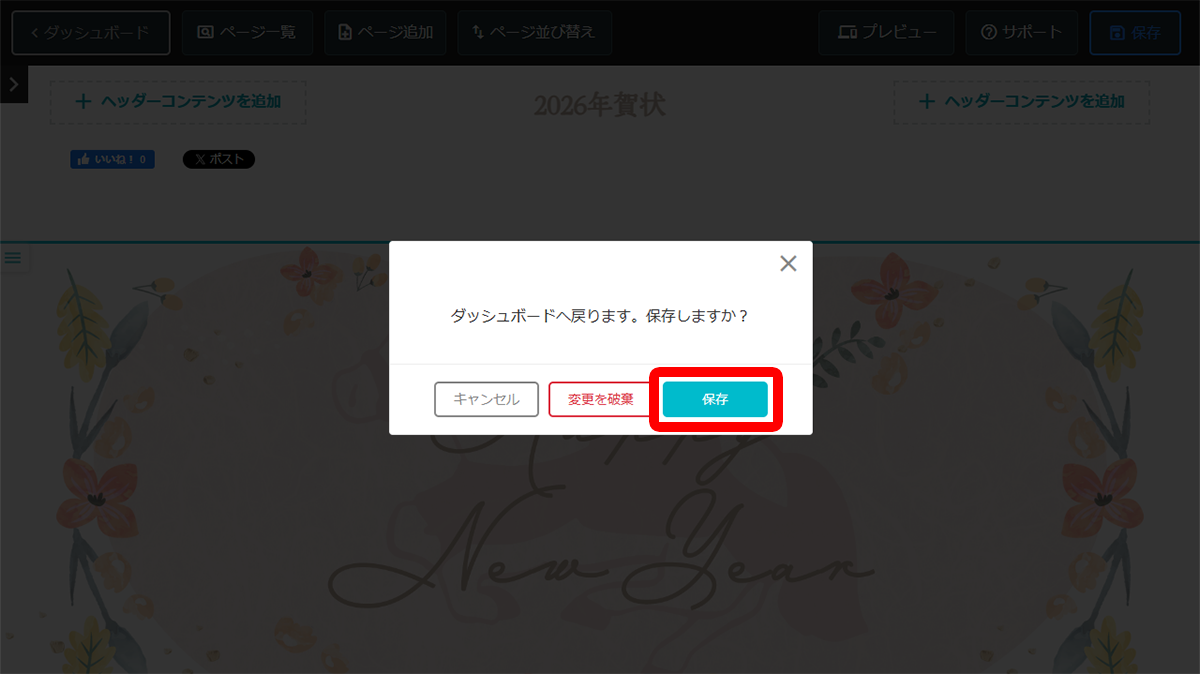
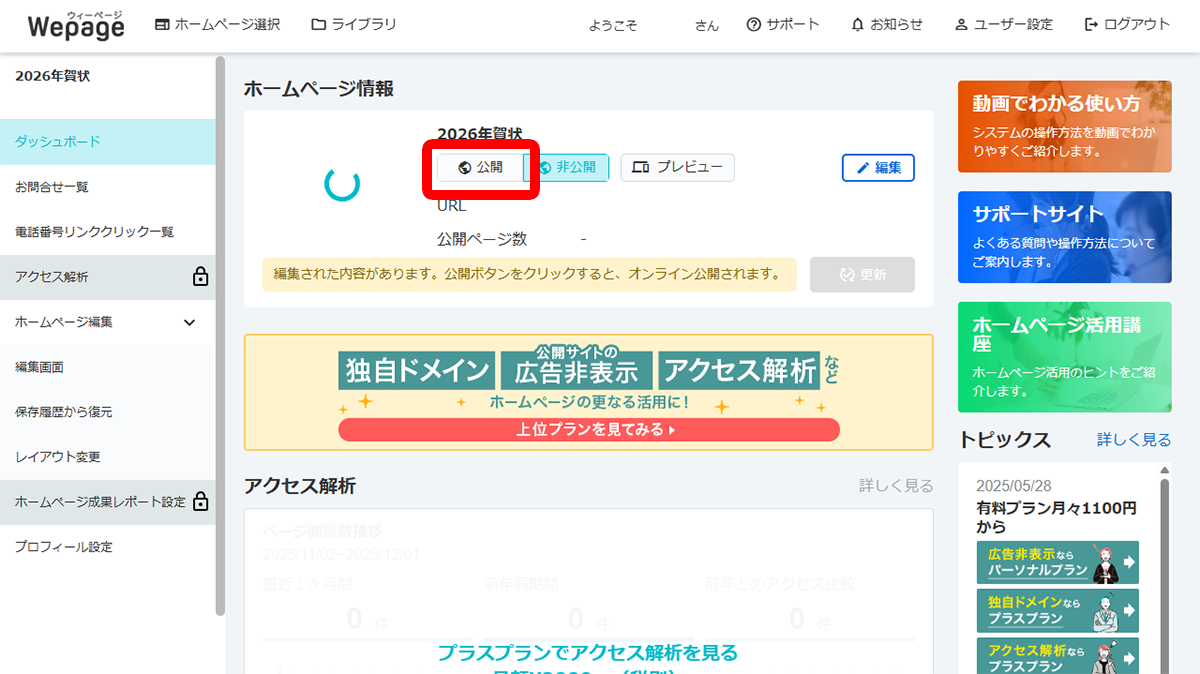
ダッシュボード画面が表示されますので、「公開」ボタンをクリックします。
表示されるメニューから「公開」ボタンをクリックします。
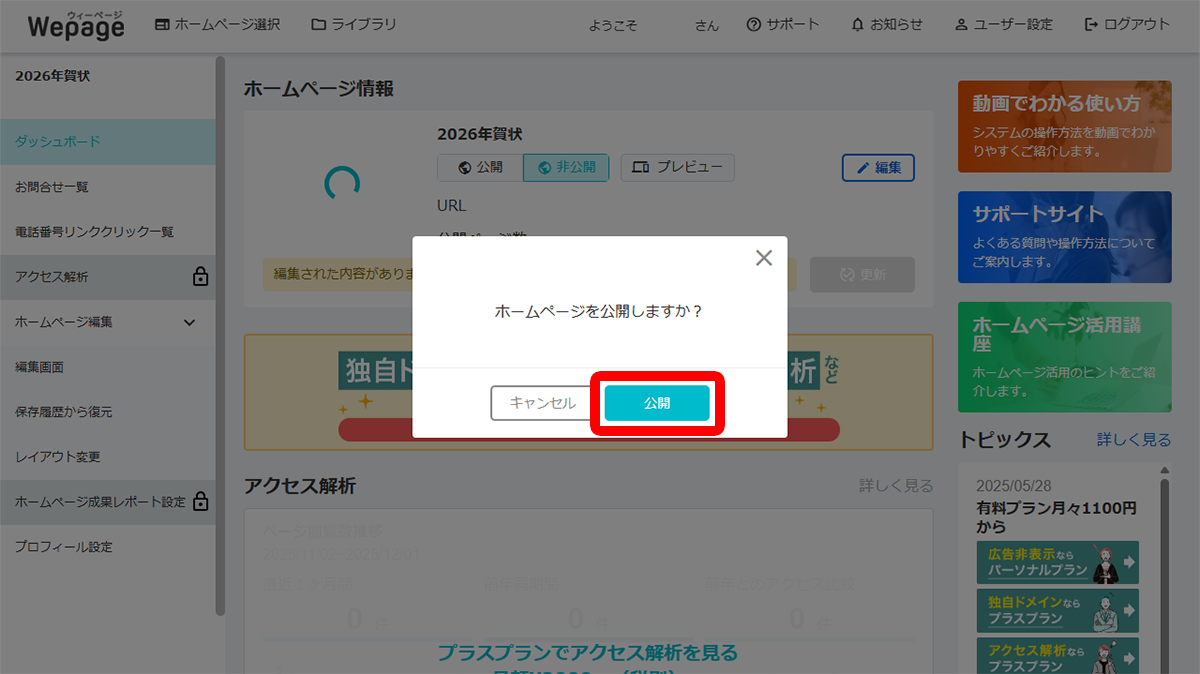
年賀状サイトが公開されました。
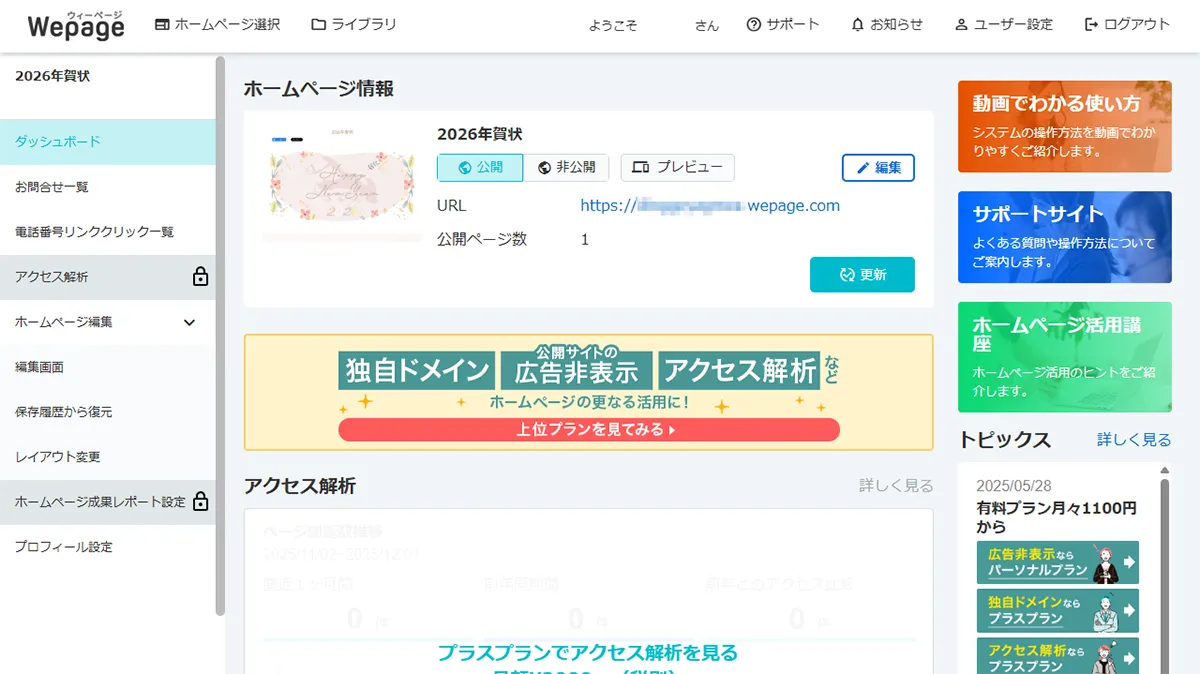
年賀状サイトのURLは、最初に設定したURLです。
ダッシュボード画面の「URL」でもご確認いただけます。
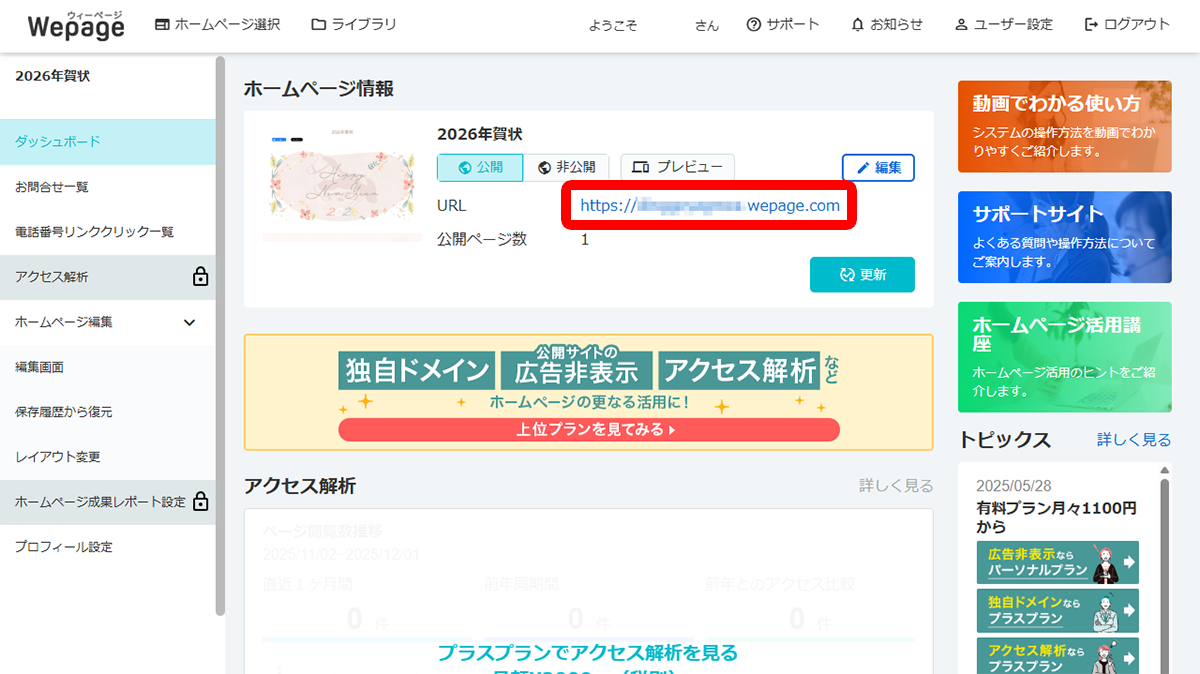
このURLをコピーして、メールやSNSで送信しましょう。

基本的な年賀状サイトの作成ができたら、さらに楽しい機能を追加してみましょう。
動画メッセージやお年玉機能など、紙の年賀状ではできない工夫を加えることで、受け取った方により喜んでもらえる年賀状サイトになります。
ここでは、Web年賀状をより魅力的にする活用方法をご紹介します。
年賀状サイトにお年玉リンクを設定することで、遠方のご家族やお孫さんへ直接お年玉を送ることができます。
個人間送金サービスの受け取りリンクを年賀状サイトに埋め込むだけで、簡単に実現できます。
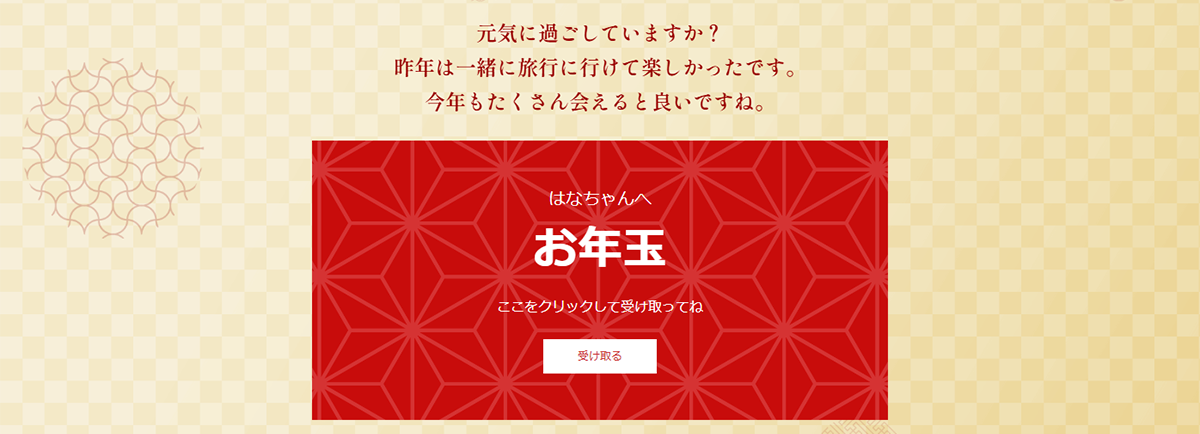
Wepageの編集画面でボタンやテキストを選択し、リンク設定から送金サービスの受け取りURLを入力するだけで完了です。
PayPayやLINE Payなど、お使いの送金サービスで受け取りリンクを事前に作成しておきましょう。
文字や写真だけでなく、動画メッセージを埋め込むことで、より温かみのある年賀状サイトを作成できます。
お子さんやお孫さんの元気な姿を動画で伝えたり、家族全員で新年の挨拶をする様子を収めたり、紙の年賀状では伝えきれない雰囲気や成長の様子も感じ取れるでしょう。
YouTubeに動画をアップロードし、その埋め込みコードをWepageの編集画面から挿入するだけで簡単に設定できます。
動画は限定公開に設定しておくことで、年賀状サイトのURLを知っている方だけが閲覧できるようになります。
Web年賀状の大きなメリットは、公開後もいつでも自由に内容を変更できる点です。
元日に公開した後で、お正月の写真を追加したり、メッセージを更新したりすることができます。
Wepageにログインして編集画面から変更し、保存して公開するだけで、すぐに更新内容が反映されます。
紙の年賀状では一度印刷してしまうと修正できませんが、Webサイトなら何度でも編集可能です。
企業やお店でも、Web年賀状は効果的に活用できます。
お客様や取引先へ向けた新年のご挨拶として、会社紹介や今年の目標、新商品の案内などを掲載することで、単なる挨拶以上の価値を提供できるでしょう。
さらに、新年特別キャンペーンのお知らせや、お問い合わせフォームへのリンクを設置することで、ビジネスチャンスにつなげることも可能です。
印刷費や郵送費を抑えながら、多くの方へ効率的に新年のご挨拶を届けられます。
本記事では年賀状サイトの作り方や活用方法について解説しました。
今回ご紹介したWepageは専門知識が一切不要、見たままで操作ができるように作られたホームページ作成サービスです。
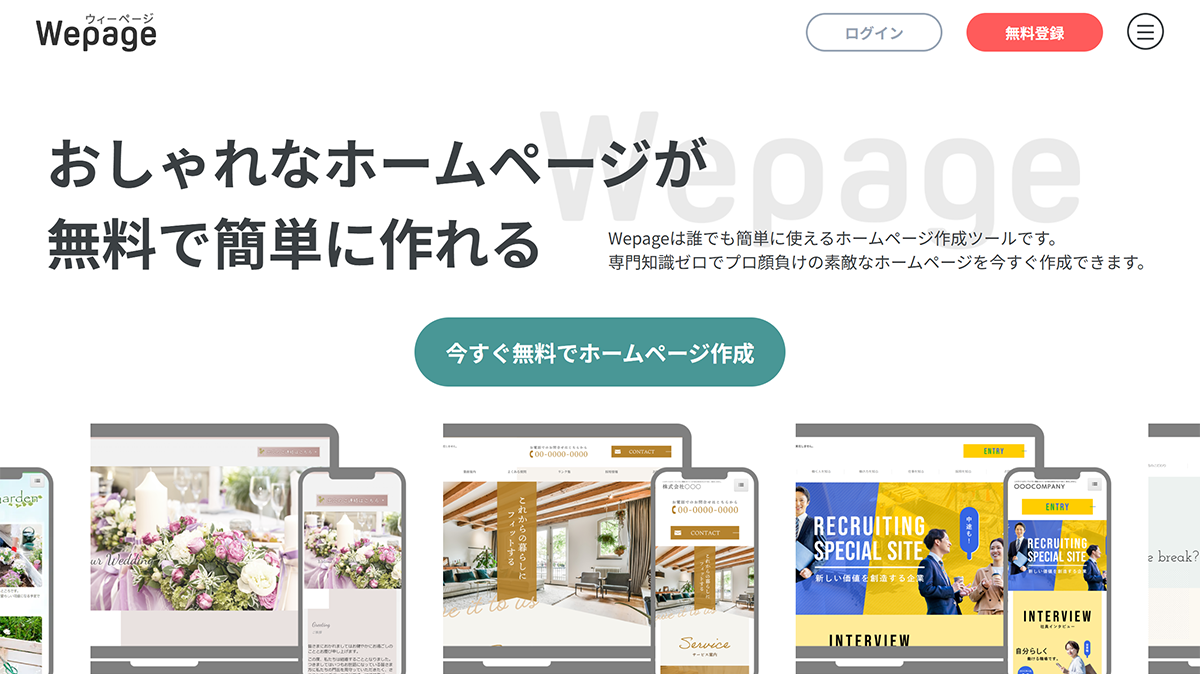
年賀状サイトの他にも、季節やイベントなど豊富なデザインテンプレートと画像素材が用意されていますので、簡単に本格的なホームページを作ることができます。
また、スマートフォンからの操作もできるため、外出中や移動中など、場所を問わず作業が可能です。
Wepageでは無料プランもご用意しております。
この機会にWepageに触れていただき、操作性や機能性、デザイン性をお確かめください。
参考: Wepageサービスサイト