画像ファイル形式10種類の違いを徹底解説!特徴や最適な使い方
画像のファイル形式について基礎から解説。10種の画像形式からベクター画像ビットマップ画像の違い、用途に適したファイル形式の選び方まで。
更新日:2026/6/30
「Adobeを使ってホームページを作成したい」と思っても、どのツールを使えばよいか迷ってしまう方は多いのではないでしょうか。
そこで今回は、Adobe Expressの特徴や料金プラン、ホームページ作成の具体的な手順について、初心者の方にもわかりやすく解説します。
この記事を読めば、ホームページ制作が初めての方でも、Adobe Expressの活用方法がよく理解できます。ぜひ参考になさってください。
なお、ホームページ作成をご検討なら、Wepageをご検討ください。
ホームページ用の画像やバナーを作りたいとき、どのツールを選べばよいか迷う方も多いでしょう。
Adobe(アドビ)は、プロのデザイナーから一般ユーザーまで幅広く使われているデザインツールを数多く提供しています。
ここでは、ホームページ作成に役立つAdobe Expressの概要と、PhotoshopやIllustratorとの違いをわかりやすく解説します。

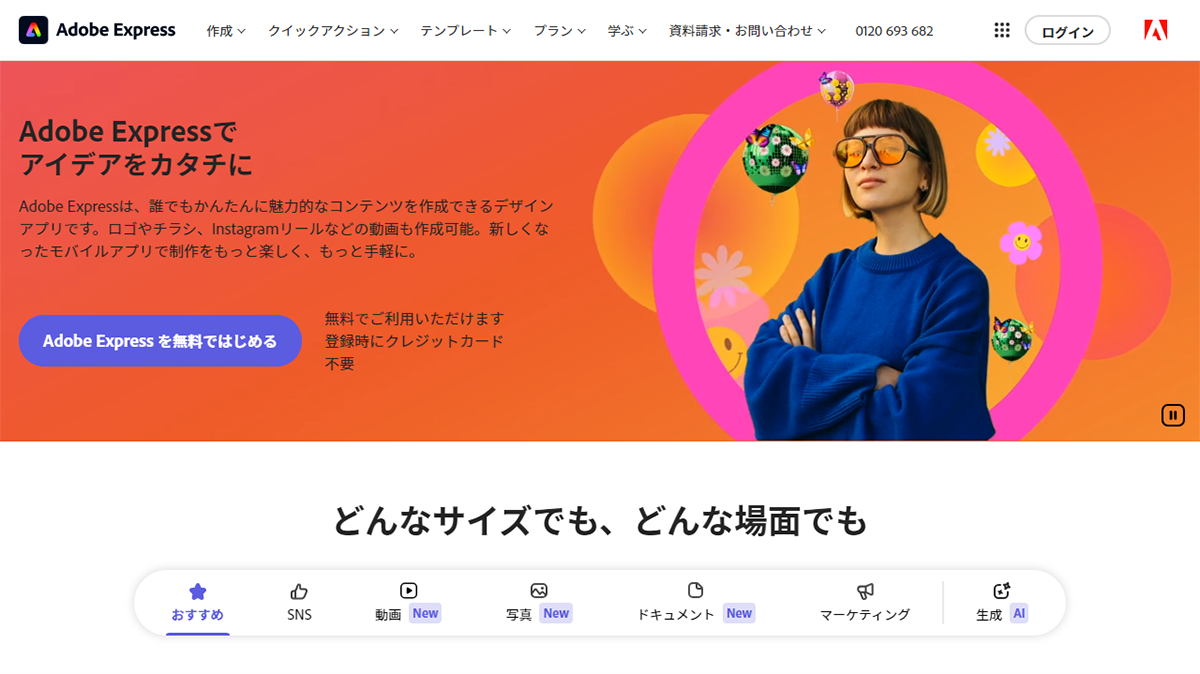
Adobe Express(アドビエクスプレス)とは、Adobe社が提供しているオンラインのデザインツールです。
デザイナー経験がない方でも、ロゴやチラシ、SNS投稿用の画像、ホームページ用のバナーなどを簡単に作成できる設計になっています。
Photoshop(フォトショップ)やIllustrator(イラストレーター)といったAdobe製ツールの機能を手軽に扱えるようにまとめたハイブリッド型で、初心者でも直感的に操作できるのが大きな特徴です。
Adobe ExpressはPhotoshopやIllustratorと同じAdobe社が提供するツールですが、それぞれ用途と対象ユーザーが異なります。
目的に合ったツールを選ぶことが、効率よくデザインを進めるためのポイントです。
以下の表で、3つのツールの特徴を比較しました。
| 項目 | Adobe Express | Photoshop | Illustrator |
| おすすめの方 | デザイン初心者・未経験者 | 中級者~上級者 | 中級者~上級者 |
| 主な用途 | SNS投稿・ロゴ・チラシ・ホームページ用素材など | 写真加工・レタッチ・合成 | ロゴ・イラスト・印刷物のデザイン制作 |
| 操作の難易度 | 低い(直感的に操作できる) | 高い | 高い |
| 無料プラン | あり | なし | なし |
3つのツールはそれぞれ異なる強みを持っています。
ホームページ用の画像やバナーを手軽に作成したい場合は、まずAdobe Expressから始めるのがおすすめです。
本格的な写真加工やイラスト制作が必要になった段階で、PhotoshopやIllustratorへのステップアップを検討してみましょう。

ここでは、Adobe Expressの特徴を5つご紹介します。
それでは、それぞれの特徴についてみていきましょう。

Adobe Expressで使用できるテンプレート・素材は、基本的に無料で商用利用が可能です。
ただし、そのまま加工せずに配布・販売するのは禁止されているため、使用時には必ず加工およびパーツを組み合わせてデザインしましょう。
また、一部テンプレートには「権利留保ライセンス」が組み込まれている可能性があります。
その場合は出典元の規約を確認し、適切な使用を遵守してください。
上記を守れば、商用利用ができる便利なツールだといえるでしょう。
Adobe Expressはデザイナー未経験の方でも使いやすいように、テンプレートが豊富に揃っているのも特徴です。
アドビの公式ページによると、2024年6月時点で約10万点以上のテンプレートが存在しており、デザインやイメージに合わせて最適なものを選べます。
Adobe Stock素材は100万点以上、フォントは1,000種類以上もあるので、組み合わせや使い方によって多彩なデザインを作成可能です。
Adobe ExpressはPCだけでなく、スマホやタブレットのアプリでも操作ができます。
スマホ・タブレットがあれば外出先や移動中などのスキマ時間を有効に活用できます。
例えば、スマホで撮影した写真をAdobe Expressで編集し、SNSやホームページへ投稿といった作業が場所を問わず実現できます。
パソコンでしか編集ができずに作業が制限されていた方も、Adobe Expressを用いれば好きなタイミングで業務にあたれるでしょう。
Adobe Expressは、Adobe StockやAdobe Fontsといった他のAdobe製品との連携も行っています。
背景素材が見つけられない、ポイントとなる素材が不足しているなど、さまざまなシーンでAdobe製品との連携は活きてくるはずです。
もちろん他のAdobe製品も商用利用が基本的に可能なので、Adobe Expressと組み合わせる際も気兼ねなく使用できるでしょう。
Adobe Expressはデザイン未経験の方向けに作られたツールであるため、本格的なデザイン制作には少々不向きです。
あくまでデザイン制作を簡易的かつ効率よく行うためのツールであり、細部までこだわりたい場合には、機能に制限を感じるかもしれません。
気軽にデザインしたいならAdobe Express、本格的なデザインならPhotoshopやIllustratorと、用途によって使い分けるのがいいでしょう。
Adobe Expressは、デザインの知識や経験がなくても、プロのような仕上がりが手軽に実現できるツールです。
特に次のような方におすすめです。
| こんな人に | おすすめな理由 |
| SNSやホームページに画像を投稿・掲載したい方 | テンプレートを使って短時間で高品質なビジュアルが作れます |
| デザインを専門にしていないが、仕事や趣味でデザインを作りたい方 | 直感的な操作ができるため、初心者でも安心して使えます |
| ロゴやバナーなどをテンプレートで手軽に作りたい方 | 10万点以上のテンプレートと豊富な素材の中から選べます |
| まずは無料で試してみたい方 | 無料プランがあるので、費用を気にせず気軽に始められます |
Adobe Expressは簡単に高品質な画像やデザインが作れるため、SNSへの投稿はもちろん、ホームページ用のバナーや画像の作成にも活用できます。
また、デザインを専門にしていない方でも直感的に操作できる設計なので、業務の補助としてデザインが必要な方や、趣味でビジュアルを作りたい方にも向いているでしょう。
ロゴやチラシ、ホームページに使う画像など、本格的なデザインソフトを使うほどではない用途であれば、テンプレートや素材を活用して効率よく制作できるのがAdobe Expressの強みです。
上記に当てはまらない方も、無料プランから気軽に始められるので、まずは試してみてはいかがでしょうか。
Adobe Expressには、無料プランと有料プランの2種類があり、それぞれで利用できる機能が異なります。
ここでは各プランの内容と、2つのプランの違いについてわかりやすく解説します。
Adobe Expressを初めて利用する方には、無料プランがおすすめです。
月額費用はかからないため、操作感やテンプレートの豊富さを気軽に試すことができます。
Adobe Express公式サイトの料金ページによると、無料プランで利用できる主な機能は以下のとおりです。
| 機能 | 内容 |
| テンプレート | 10万点以上の画像・動画用テンプレートを利用可能 |
| アセット | Adobe Stockのロイヤリティフリー素材100万点以上の限定コレクション(写真・動画・ミュージック・デザイン要素) |
| フォント | Adobe Fontsの4,000種類以上のフォントへのアクセス |
| 編集ツール | 写真・動画・ドキュメントの編集 |
| 投稿予約 | SNSごとに1アカウントへの投稿を計画・スケジュール |
| バージョン履歴 | 10日 |
| ストレージ | 5GB |
| デバイス | デスクトップブラウザー、スマートフォン |
(※2026年6月時点)
生成AIをほとんど使わず、SNSも1つのプラットフォームで運用している方なら、無料プランだけでも十分に活用できるでしょう。
有料プラン(Adobe Express プレミアムプラン)では、無料プランの機能に加えてさらに多くの機能が利用できます。
デザイン業務の頻度が高い方や、より高度な編集を行いたい方に向いたプランです。
有料プランで利用できる主な機能は以下のとおりです。
| 機能 | 内容 |
| 生成AI | 毎月250の生成クレジットを画像・テンプレートなどの生成に利用可能 |
| テンプレート | 画像・動画用のプレミアムテンプレートをすべて利用可能 |
| アセット | Adobe Stockの2億点以上ものロイヤリティフリー素材(写真・動画・ミュージック・デザイン要素) |
| フォント | 30,000種類以上のAdobe Fontsコレクションへのアクセス |
| 編集ツール | 動画の背景削除ツール・高度なアニメーションツールなども利用可能 |
| 投稿予約 | SNSごとに3アカウントまで投稿の計画・スケジュール |
| バージョン履歴 | 30日 |
| ストレージ | 100GB |
| デバイス | デスクトップブラウザー、スマートフォン |
特に生成AIの利用クレジットが無料プランより格段に増えるため、AIを活用したデザインを積極的に取り入れたい方にはおすすめです。
SNSへの投稿やロゴ・チラシなど、デザイン業務が高頻度に発生する方は、有料プランで利用するのが最適でしょう。
Adobe Expressの無料プランと有料プランの違いを以下の表にまとめました。
どちらのプランが自分に合っているか、ぜひ参考にしてください。
| 項目 | 無料プラン | 有料プラン |
| 生成AI | 利用可能(クレジット数の記載なし) | 250/月 |
| テンプレート | 10万点以上 | 10万点以上+プレミアムテンプレート |
| アセット | 100万点以上 | 2億点以上 |
| フォント | 4,000種類以上 | 30,000種類以上 |
| 編集ツール | 写真、動画、ドキュメントの編集 | 無料プランの機能+動画の背景削除・高度なアニメーションツールなど |
| 投稿予約 | 1SNSプラットフォームにつき1アカウント | 1SNSプラットフォームにつき3アカウント |
| バージョン履歴 | 10日 | 30日 |
| ストレージ | 5GB | 100GB |
| デバイス | デスクトップブラウザー、スマートフォン | デスクトップブラウザー、スマートフォン |
まずはAdobe Expressを試してみたい方は無料プランから始めてみましょう。
ホームページ作成やデザイン制作をより本格的に活用したい方は、有料プランへの切り替えも検討してみてください。
どちらのプランでも、スマートフォンやデスクトップブラウザーから手軽に利用できるのがAdobe Expressの大きな魅力です。
具体的なAdobe Expressの使い方を、以下の5つのステップに分けてご紹介します。
順番に進めていくだけで、初めての方でもスムーズにホームページ用のデザインを作成できます。
| ステップ | 内容 |
| Step 1 | Adobeアカウントを作成・ログインする |
| Step 2 | Web版にアクセスまたはアプリをダウンロードする |
| Step 3 | テンプレートを選択するか新規プロジェクトを作成する |
| Step 4 | デザインを編集する |
| Step 5 | デザインを保存・ダウンロードする |
では、それぞれのステップについて詳しくみていきましょう。
まずはAdobeアカウントの作成・ログインからです。
すでにAdobeアカウントをお持ちの方はそのままログインできます。
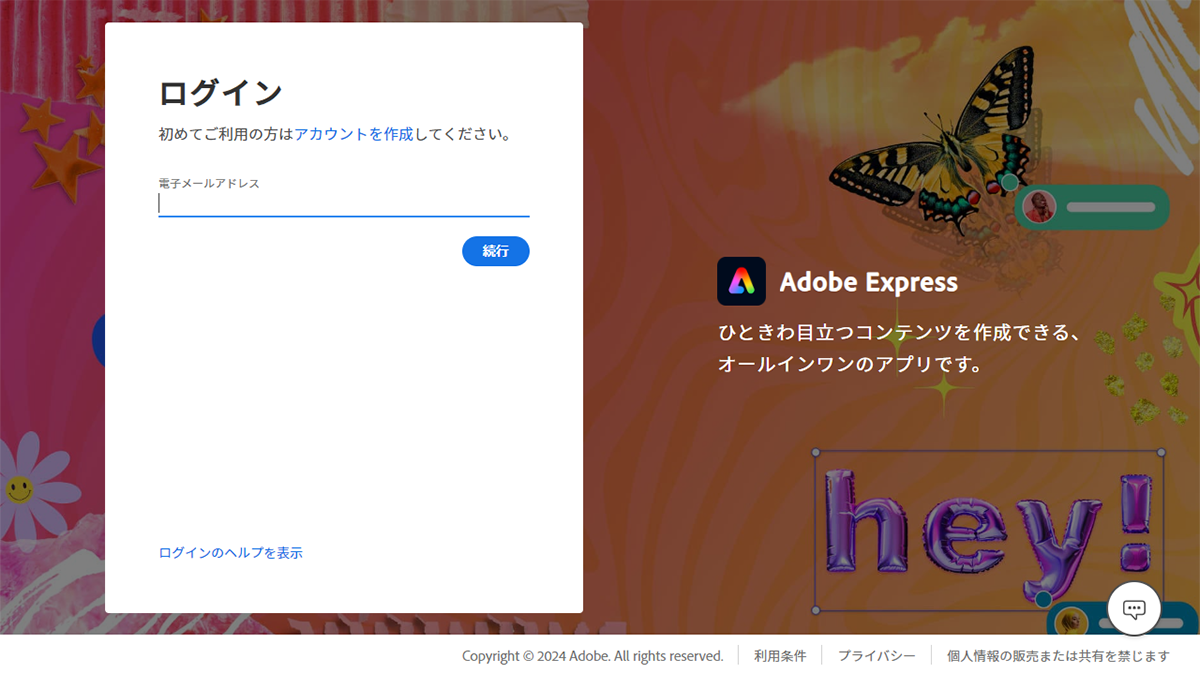
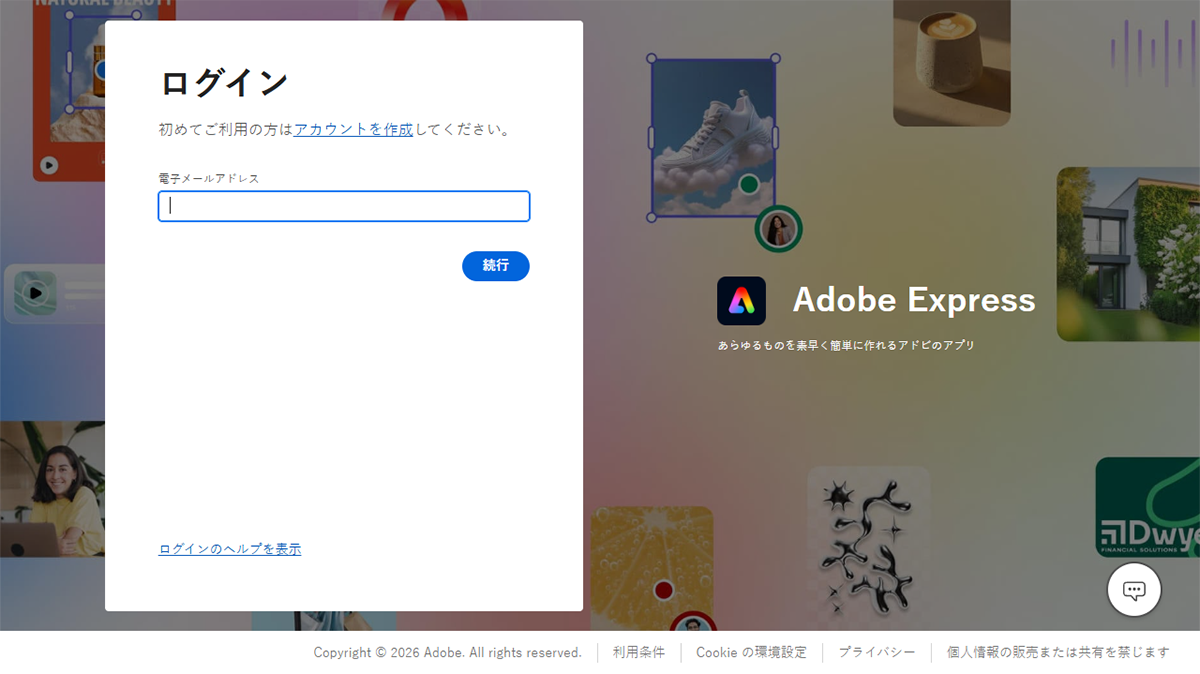
アカウントをお持ちでない方は、Adobe Express公式サイトを開き、「初めてご利用の方はアカウントを作成してください。」をクリックしてください。
メールアドレス・パスワード・名前などの必要事項を入力して登録すれば、Adobeアカウントの作成は完了です。
Adobe ExpressはWeb版とアプリ版の2種類があり、どちらで利用するかを選ぶ必要があります。
PCはブラウザからWeb版を利用し、スマホやタブレットはApp StoreまたはGoogle Playからアプリをダウンロード・インストールして利用しましょう。
Web版はインストール不要で、ブラウザからAdobe Expressにアクセスするだけで始められます。
アプリ版はダウンロードが必要ですが、外出先でもスキマ時間に作業できるため便利です。
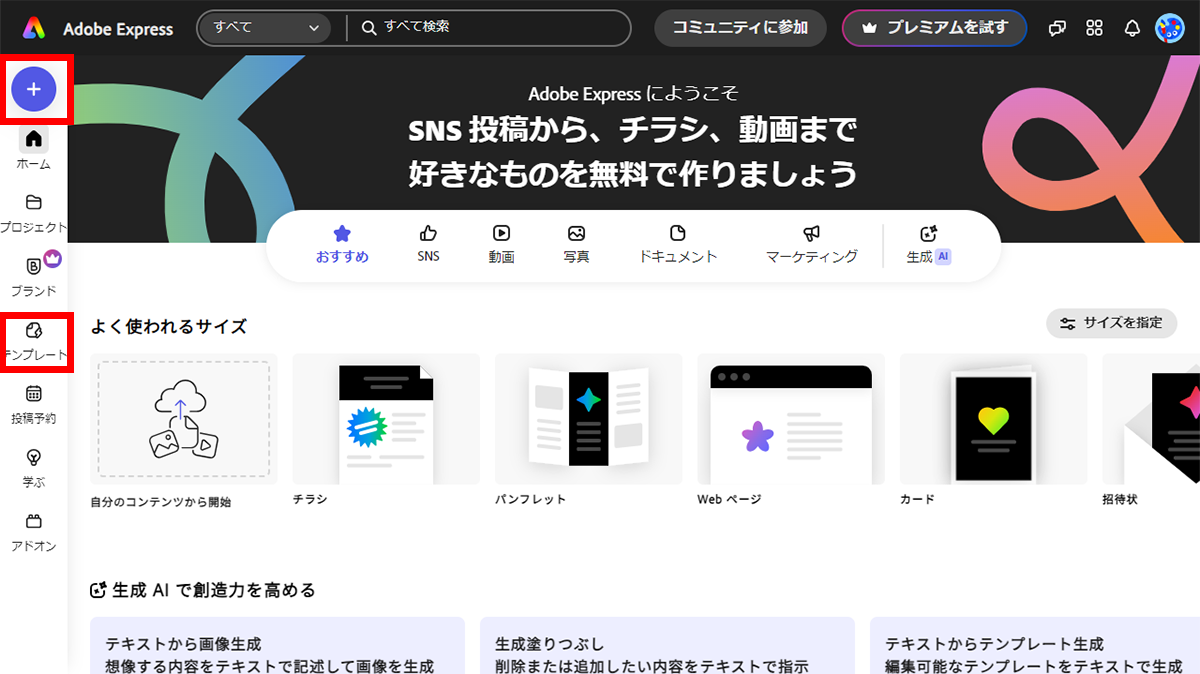
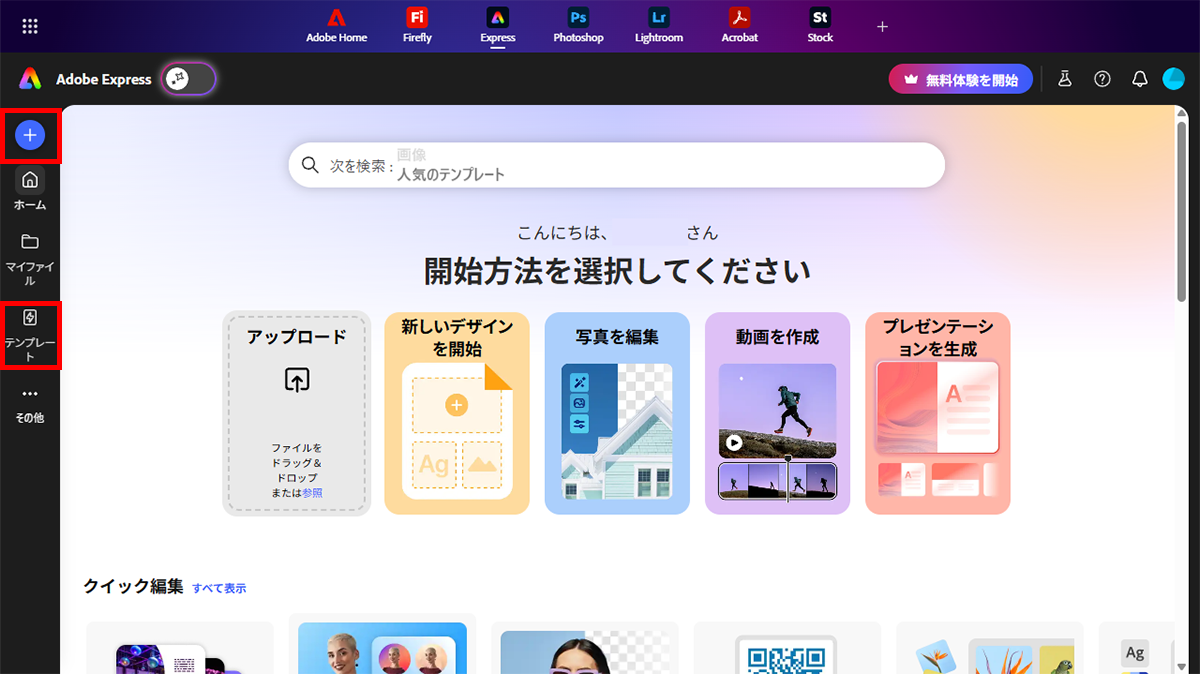
Adobe Expressのホーム画面にある「テンプレート」では、人気別・SNS・季節別などの用途に合わせたテンプレートが豊富に用意されています。
気になるテンプレートを選ぶか、ゼロから作成したい場合は「+」をクリックして新規プロジェクトを作成しましょう。
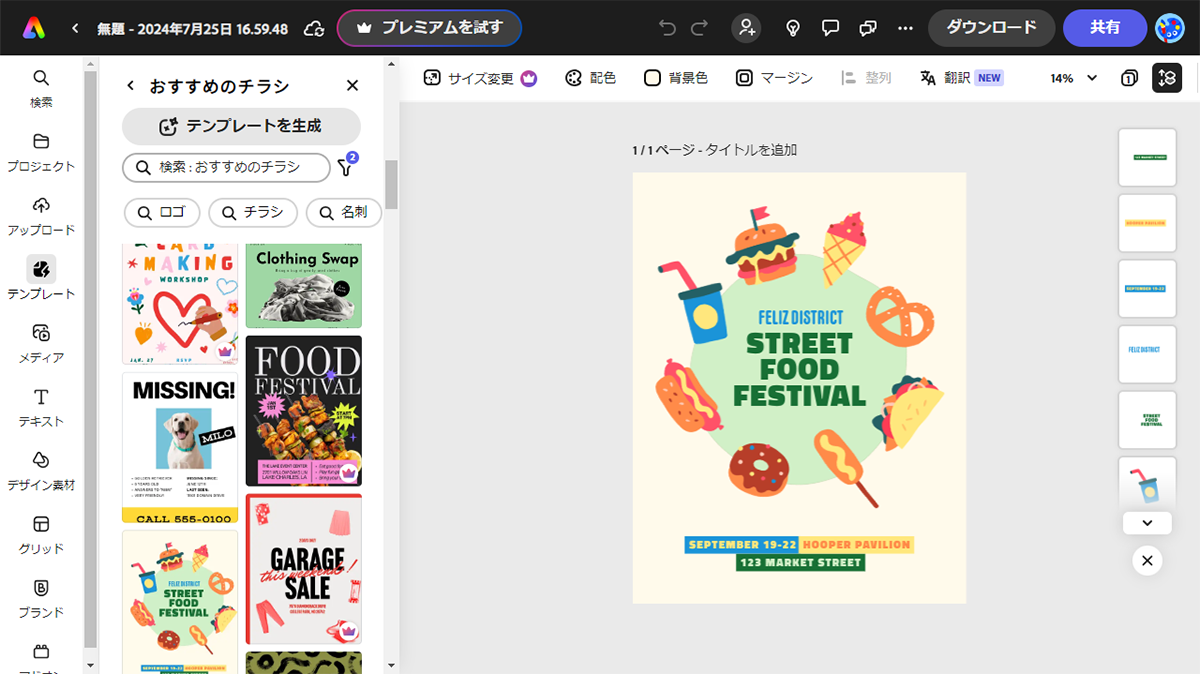
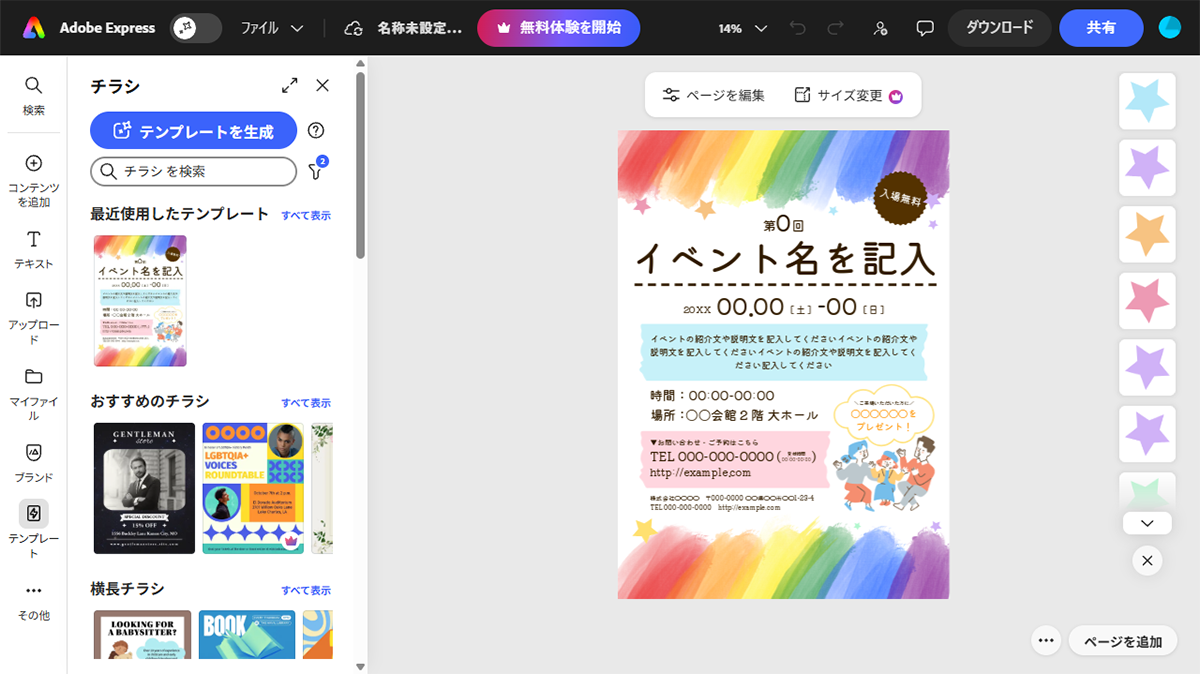
編集画面は、左側にツール選択や機能の利用、中央にデザイン、右側に選択オブジェクトの参照という構成になっています。
テキストや画像の挿入など、全て直感的な操作でデザインの編集ができるので、デザイン未経験の方でも安心して利用できます。
イメージした通りになるよう、自由に編集してみましょう。
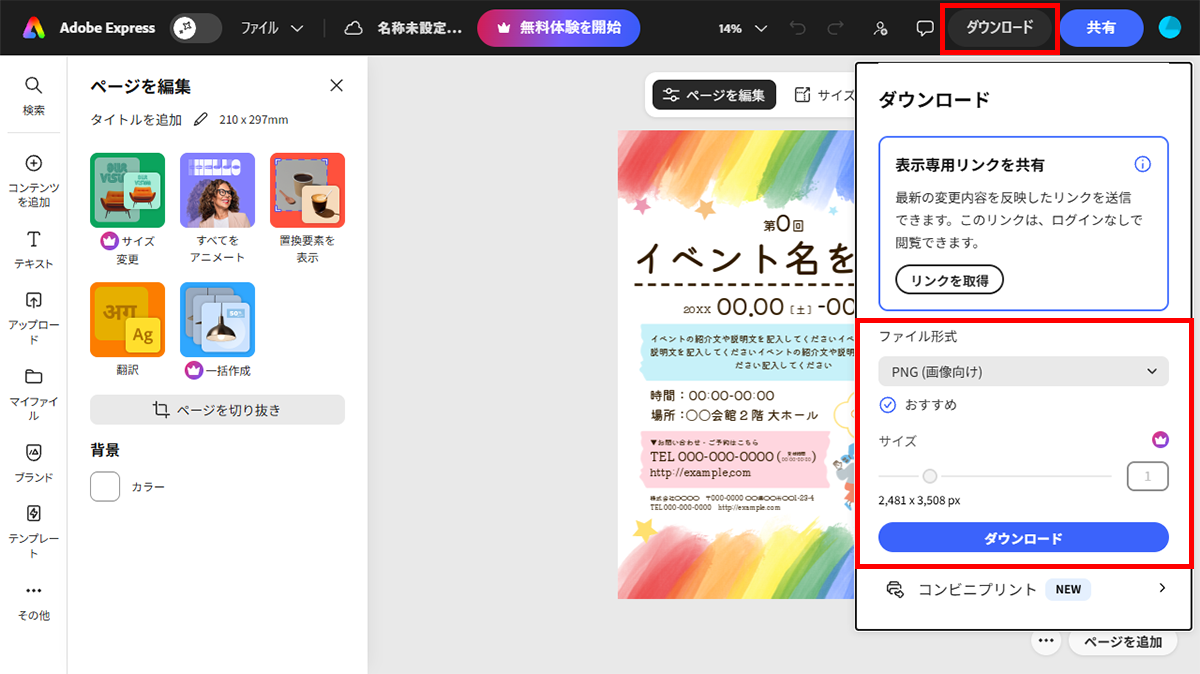
デザインの編集が完了したら、保存・ダウンロードをしましょう。
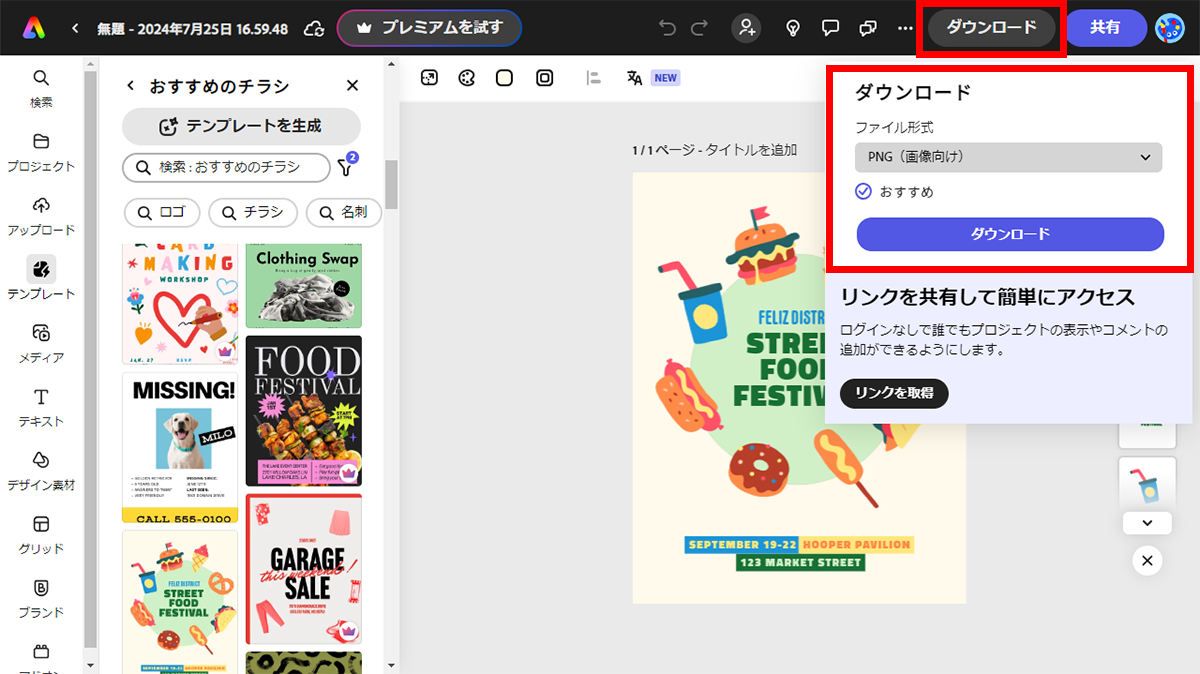
画面上にある「ダウンロード」ボタンをクリックし、ファイルタイプを選択して「ダウンロードを開始」をクリックすれば完了です。
ファイルはJPG・PNG・PDFなど、用途に合わせた多彩な形式が揃っています。
ホームページに掲載する画像として活用する場合は、JPGやPNG形式での保存がおすすめです。

Adobe Expressでデザインを作成・ダウンロードしたら、そのデザインをホームページに取り入れてみましょう。
ダウンロードした画像ファイルをホームページ作成ツールにアップロードするだけで、手軽に掲載できます。
ここでは、ホームページへの具体的な活用方法をご紹介します。
Adobe Expressでは、PNG・JPG・PDFといった複数のファイル形式でダウンロードできます。
ホームページに掲載するときは、用途に合った形式を選ぶのがポイントです。
以下の表を参考に選んでみましょう。
| 形式 | 特徴 | おすすめの用途 |
| PNG | 透明背景に対応。 画質が劣化しにくい |
ロゴ・アイコン・イラスト |
| JPG | ファイルサイズが小さく、ページの読み込みが速い | 写真・バナー・ヘッダー画像 |
| 印刷品質を保てる | ダウンロード用資料・チラシ |
背景を透明にしたいロゴやアイコンにはPNG、写真を含むバナーや大きな画像にはJPGが適しています。
ファイルサイズが大きすぎると、ホームページの表示速度が遅くなる原因になります。
用途に合わせた形式を意識して選ぶようにしましょう。
ダウンロードした画像は、利用しているホームページ作成ツールの画像アップロード機能を使って掲載できます。
多くのホームページ作成ツールはPNG・JPG形式に対応しているため、Adobe Expressでダウンロードした画像ファイルをそのままアップロードして使えるケースがほとんどです。
アップロード後は、ページ上の好みの位置に画像を配置して保存するだけで完了です。
特別な知識がなくても、簡単にホームページのデザインを充実させられます。
Adobe Expressで作成したデザインは、ホームページのさまざまな場面で役立ちます。
代表的な活用シーンをご紹介します。
このように、Adobe Expressはホームページに掲載する画像素材を手軽に制作できるツールです。
豊富なテンプレートを活用することで、デザイン経験がなくてもホームページの見栄えをぐっと向上させることができます。
ぜひ積極的に活用してみましょう。
Adobe Expressでデザイン素材が整ったら、次はホームページへの掲載を考えてみましょう。
これからホームページ作成をお考えの方には、弊社が提供しているWepage(ウィーページ)をぜひご活用ください。
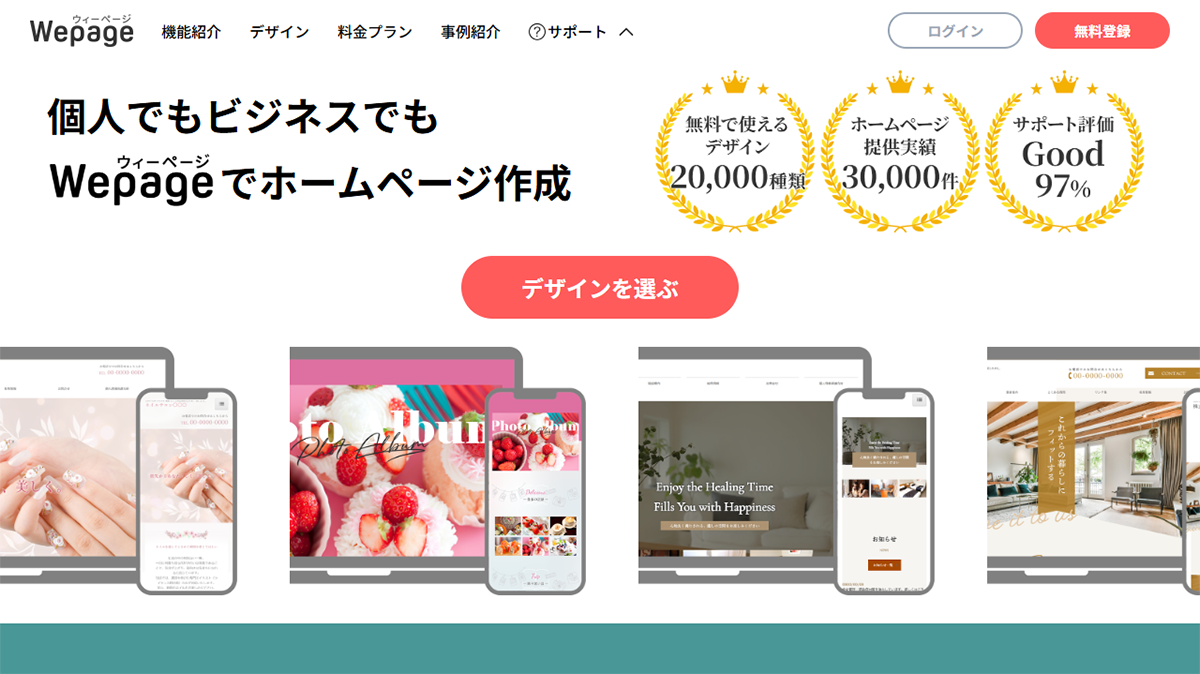
Wepageは、専門的な知識がなくても本格的なホームページを作成・公開できるホームページ作成サービスです。
HTMLやCSSといったプログラミング言語(Webページを構成するためのコード)を知らなくても、直感的な操作だけでレイアウトやデザインを仕上げられます。
はじめてのホームページ制作でも安心して取り組める、初心者にやさしいツールです。

Wepageは、Adobe Expressで作成した画像やバナーをそのままホームページに掲載できます。
「Adobe Expressでデザイン素材を用意して、Wepageでホームページに仕上げる」という流れが、初心者の方でもスムーズに実現できます。
デザインとホームページ制作の経験がない方でも、クオリティの高いページを効率よく作れるでしょう。
| ツール | 主な役割 | こんな方に |
| Adobe Express | ロゴ・バナー・SNS用画像などのデザイン素材の作成 | デザイン素材を手軽に用意したい方 |
| Wepage | ホームページの作成・編集・公開 | 簡単にホームページを作りたい初心者の方 |
今回は、Adobe Expressを使ったホームページ作成の方法や特徴、料金プランについて解説しました。
Adobe Expressは無料から始められ、豊富なテンプレートを使って手軽にデザインを作れるため、デザイン初心者の方にもおすすめのツールです。
ただし、ホームページそのものをゼロから作るには、別途ホームページ作成ツールとの組み合わせが必要になります。
「まずは簡単にホームページを作ってみたい」とお考えの方には、初心者でも直感的に操作できるWepage(ウィーページ)がおすすめです。
ぜひこの機会に、あなただけのホームページ作成に挑戦してみてください。