ホームページ作成は難しい?難易度や作り方を解説
ホームページ作成は難しいと感じていませんか?本記事では初心者がホームページ作成でつまずく原因から難易度別の作成方法、挫折しないコツまで解説。

更新日:2026/9/30
写真ギャラリーサイトを作りたいけれど、何から始めればよいか分からないという方は多いのではないでしょうか。
本記事では、写真ギャラリーサイトの基礎知識から、HTMLやCSSを使った自作方法、WordPressを活用した作成手順、拡大表示やスライドショーを実現できる便利なプラグインまで、初心者でも迷わず実践できる内容を網羅的に解説します。
さらに画像サイズの最適化やレスポンシブ対応など、公開後に後悔しないための注意点や、参考になる事例、おすすめの作成ツールも紹介します。
本記事を読めば自分に合った写真ギャラリーサイトの作り方が具体的にイメージできるようになります。ぜひ参考になさってください。
なお、ホームページ作成をご検討なら、Wepageをご検討ください。

本来ギャラリーサイトとは、テーマに沿ったWebサイトやデザインをいくつも並べて紹介するホームページを指します。
その中でも、写真だけを集めてギャラリー化したものが写真ギャラリーサイト(フォトギャラリーサイト)です。
写真ギャラリーサイトは、作品やポートフォリオを視覚的に魅力的な形で展示できるため、制作者側とサイトを訪れるユーザー側の双方にとって便利なホームページ形式といえます。
文章による説明よりも写真そのものを主役として見せられる点が、この形式ならではの大きな役割です。
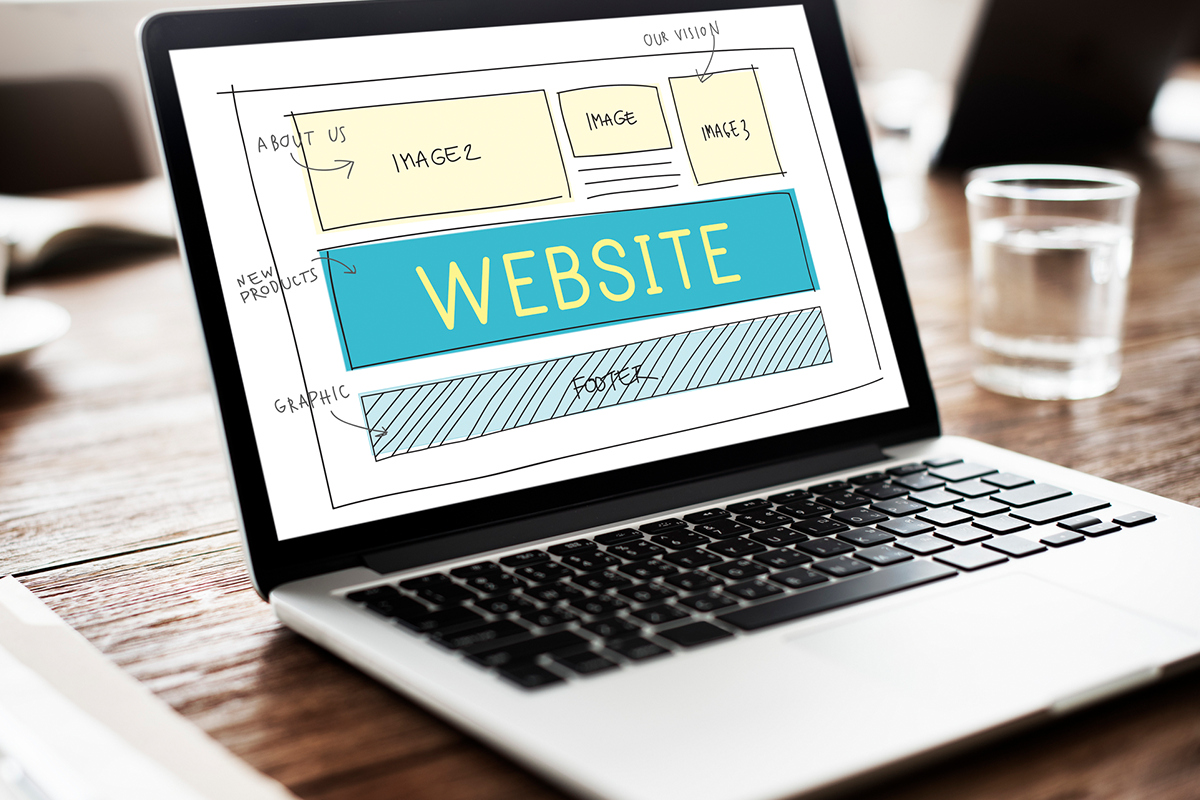
一般的なホームページは、テキスト情報やお知らせ、会社概要などさまざまなコンテンツをバランスよく配置して構成されます。
一方で写真ギャラリーサイトは、写真を中心に据えたレイアウトで構成される点が大きな違いです。
ナビゲーションや文章要素を最小限に抑え、写真そのものの魅力を伝えることに重点が置かれています。
ただし、全体で見ると一般的なWebサイトやホームページよりも写真ギャラリーサイトの方が数は少ないのが現状です。
制作に専門的なイメージがあることや、どのように作成すればよいか分からないという理由から、力を入れている業者や個人の方はあまり多くありません。
写真ギャラリーサイトは、さまざまな場面で活用されています。
代表的な活用シーンは以下のとおりです。
| 活用する主体 | 主な活用目的 |
| プロカメラマン・写真家 | 自身の作品を紹介するポートフォリオとしての活用 |
| 企業 | 商品カタログやショーケースとしての活用 |
| クリエイター・デザイナー | 制作実績や作品集の紹介 |
カメラマンや写真家が自身の作品を紹介する場合はもちろん、企業が商品カタログとして活用するケースも増えています。
近年ではWordPressなどのツールを使うことで、初心者の方でも比較的簡単に写真ギャラリーサイトを制作できるようになっており、今後さらに活用の場が広がっていくと考えられるでしょう。

写真ギャラリーサイトを制作する方法には、大きく分けて「HTMLとCSSで自作する方法」「WordPressを使う方法」「ホームページ作成ツールを利用する方法」の3つがあります。
それぞれに必要なスキルや自由度、制作にかかる時間が異なるため、自分の目的やスキルレベルに合った方法を選ぶことが重要です。
ここでは、それぞれの制作方法の特徴を解説したうえで、初心者の方にとってどの方法が向いているかを詳しくご紹介します。

HTMLとCSSを使ってゼロから写真ギャラリーサイトを構築する方法は、レイアウトやデザインを自分の思い通りに作り込める自由度の高さが最大の魅力です。
グリッド表示やスライドショー、画像拡大時のアニメーションなど、細部にまでこだわった独自のデザインを実現できます。
ただし、この方法にはHTMLやCSS、場合によってはJavaScriptといったプログラミングの専門知識が必要になります。
また、サーバーの契約やドメインの取得、公開後のセキュリティ対策や不具合対応もすべて自分で行わなければなりません。
デザインの自由度は高い一方で、学習コストと制作にかかる時間が大きくなりやすい点には注意が必要です。

WordPressは世界中で広く利用されているCMS(コンテンツ管理システム)で、写真ギャラリーサイトの制作にもよく使われています。
標準搭載されているブロックエディターの「ギャラリーブロック」を使えば、HTMLやCSSの知識がなくてもマウス操作だけで写真ギャラリーを作成できます。
さらに、後述するプラグインを追加すれば、スライドショーやライトボックス表示、グリッドデザインなど、標準機能だけでは実現しにくい多彩な演出を加えることも可能です。
無料のテーマやプラグインが豊富に用意されているため、コストを抑えながら本格的なギャラリーサイトを作りたい方に適した方法といえます。

近年増えているのが、専用のホームページ作成ツールを利用する方法です。
テンプレートを選んで写真をドラッグ&ドロップで配置するだけで、知識や経験がなくても短時間でギャラリーサイトを公開できる点が大きなメリットです。
サービスによっては、サーバーの契約やドメインの取得、SSL設定などをまとめて管理できるものもあり、Web制作の専門知識がない個人や小規模事業者でも安心して利用できます。
デザインの自由度はWordPressやHTML・CSSでの自作に比べるとやや制限される場合がありますが、その分、操作のわかりやすさと制作スピードに優れています。
3つの制作方法にはそれぞれメリット・デメリットがあるため、自分のスキルや目的に合わせて選択することが大切です。
以下の表で特徴を比較してみましょう。
| 制作方法 | 必要なスキル | デザインの自由度 | 制作にかかる時間 |
| HTMLとCSSで自作 | プログラミングの専門知識が必要 | 非常に高い | 長い |
| WordPress | 専門知識は不要(操作に慣れが必要) | 高い | 中程度 |
| ホームページ作成ツール | ほぼ不要 | やや制限あり | 短い |
専門知識に自信がなく、これから初めて写真ギャラリーサイトを作成する方には、WordPressかホームページ作成ツールを使う方法がおすすめです。
コードを書く必要がなく、直感的な操作でギャラリーを作成できるため、初心者でも挫折しにくい制作方法といえます。
より本格的なデザインにこだわりたい方や、将来的に機能を拡張していきたい方はWordPressを、とにかく手早く写真ギャラリーサイトを公開したい方はホームページ作成ツールを選ぶとよいでしょう。
次章では、WordPressを使った具体的な作成手順について詳しく解説します。

ここでは、WordPressの標準機能を使用したフォトギャラリーの作成手順について解説します。
WordPress5.0以降で標準エディターとなったブロックエディターを使えば、HTMLやCSSの専門知識がなくても簡単にギャラリーを作成できます。
これから紹介する手順を理解して、魅力的なフォトギャラリーサイトを制作していきましょう。
WordPressで写真ギャラリーを作成する際は、まず投稿画面または固定ページの編集画面を開きます。
編集画面を開いたら、タイトル入力欄の下にある「+ボタン(ブロック追加ボタン)」をクリックしてください。

表示されたブロック一覧の中から「ギャラリー」を選択すると、写真ギャラリーサイトの土台となるギャラリーブロックが挿入されます。

ギャラリーブロックを追加すると、画像の追加方法を選択する画面が表示されます。
すでにWordPressにアップロード済みの画像を使用する場合は「メディアライブラリ」を選択してください。

メディアライブラリをクリックすると、これまでにアップロードした画像の一覧が表示されます。
ギャラリーに掲載したい画像をクリックしてチェックを付けていき、複数の画像をまとめて選択できるため、表示したい写真をすべて選び終えたら「ギャラリーを作成」ボタンをクリックしましょう。

新しく撮影した写真などをこれからアップロードしてギャラリーを作りたい場合は、「アップロード」タブから画像ファイルを選択してください。


画像のアップロードが完了すると、その画像を使ったギャラリーが自動的に作成されます。

作成したギャラリーは、標準機能でも見た目をある程度カスタマイズできます。
ギャラリーをクリックすると表示される設定メニューから「追加設定を表示」を選ぶと、画面右側に設定パネルが表示され、以下の項目を調整できます。

| 設定項目 | 内容 |
| リンク先 | 画像をクリックした際の動作を設定(メディアファイル、添付ファイルページ、なし) |
| カラム | ギャラリーの列数を調整(1列から9列まで選択可能) |
| サイズ | 表示する画像のサイズを選択(サムネイル、中、大、フルサイズ) |
これらの設定を調整することで、ホームページ全体の雰囲気に合わせたギャラリーデザインを実現できます。

特にカラム数を変更すると横に並ぶ画像の数が変わるため、レイアウトの印象を大きく調整できるポイントです。
あわせて「画像の縦横比を保持する」設定も確認し、写真が歪んで表示されないようにしておきましょう。
ギャラリーの設定が完了したら、必ずプレビュー機能を使って実際の表示を確認しましょう。
編集画面で見た印象と、実際に公開されたページでの見え方が異なる場合があるためです。
WordPressの編集画面右上にある「プレビュー」ボタンをクリックすると、公開前の状態を確認できます。
ギャラリーが想定どおりのデザインに整っているか、画像が正しく表示されているか、クリック時の動作が正常に機能しているかを一つずつチェックしてください。

問題がなければ、ページを公開または更新すれば、写真ギャラリーサイトの基本的な作成は完了です。
以降は同じ手順を繰り返すことで、写真を追加しながらギャラリーを充実させていくことができます。

WordPressには、写真ギャラリーを簡単に作成できるプラグインが数多く用意されています。
標準機能だけでは物足りない場合でも、プラグインを活用すれば拡大表示やスライドショー、グリッドデザインなど、より高度で洗練された表現が可能になります。
ここでは、初心者の方でも扱いやすく、機能性に優れた5つのプラグインをご紹介します。
それぞれ特徴が異なるため、作りたいギャラリーのイメージに合わせて選ぶことが大切です。
| プラグイン名 | 主な特徴 | おすすめの用途 |
| Firelight Lightbox | 画像拡大時の滑らかなアニメーション | シンプルな拡大表示機能を加えたい場合 |
| NextGEN Gallery | サムネイル表示とスライドショー機能 | 多機能なギャラリーを作りたい場合 |
| Robo Gallery | 格子状のグリッドデザインに特化 | 統一感のあるレイアウトにしたい場合 |
| FooGallery | 直感的な操作と高いカスタマイズ性 | 柔軟にデザインを調整したい場合 |
| Photo Gallery by 10web | テンプレートが豊富で設定が簡単 | 手軽にギャラリーを作りたい場合 |
Firelight Lightboxは、画像をクリックすると滑らかな動きで拡大表示してくれるプラグインです。
拡大表示の際にスタイリッシュなアニメーションが加わるため、ギャラリーを見るユーザーに洗練された印象を与えることができます。

インストールして有効化したあと、ギャラリーブロックのリンク先を「メディアファイル」に設定するだけで適用できる手軽さも魅力です。
ただし、JavaScriptのライブラリを利用しているプラグインのため、使用しているテーマや他のプラグインとの相性には注意が必要です。
導入後は必ず表示を確認しましょう。
無料で多機能なフォトギャラリーを作成できるのがNextGEN Galleryです。
サムネイル表示とスライドショーの2つのタイプから選択でき、どちらもギャラリーの基本機能が充実している点が特徴です。

スライドショーでは画像が切り替わるスピードも調整できるため、お気に入りの写真を数枚選んでインパクトのある見せ方をすることも可能です。
インストールして有効化すると、ブロックエディターに専用のブロックが追加され、そこから設定を行えます。
格子状に写真を配置するグリッドデザインを希望される方には、Robo Galleryがおすすめです。
画像を規則正しく並べることで、ホームページ全体に統一感のある印象を与えられます。
また、画像ごとにサイズを調整できるため、あえて規則性を崩したレイアウトに仕上げることも可能です。

無料版ではギャラリー数に制限がありますが、有料版にアップグレードすれば制限がなくなり、写真の順番変更などカスタマイズ性も高まります。
管理画面は日本語対応していない部分もありますが、操作自体は直感的なため、すぐに慣れて使いこなせるでしょう。
直感的な操作性と高いカスタマイズ性を両立しているのがFooGalleryです。
関連プラグインを併用することで、様々なサイズや形のギャラリー作成、複数ギャラリーの一元管理、読み込み時のインジケーター表示など、多彩な設定が行えます。

無料で利用できるため、フォトギャラリーを初めて作る方から、デザインに細かくこだわりたい方まで幅広く活用できるプラグインです。
Photo Gallery by 10webは、あらかじめ用意されたテンプレートを選ぶだけで手軽にギャラリーを作成できるプラグインです。
画像の並び順やサイズの変更、枠の形状の設定といった、初心者でも扱いやすいシンプルな機能が搭載されています。

また、ウォーターマーク(透かし)を表示する機能も備えているため、写真の著作権保護を意識したい場合にも安心して利用できます。

写真ギャラリーサイトの制作イメージが湧かない場合は、すでに公開されている実例からレイアウトや演出方法のヒントを得るのがおすすめです。
ここでは、プロカメラマンが手がけた写真ギャラリーサイトの中から、デザインや構成の参考になる事例と、企業による活用事例を紹介します。
それぞれのサイトには、写真の魅力を最大限に引き出すための工夫が施されているため、自分のサイトを制作する際の具体的なイメージづくりに役立てましょう。
プロカメラマンのポートフォリオサイトは、自身の作品や実績を視覚的に伝えるための写真ギャラリーとして制作されるケースが多く見られます。
代表的な例として、写真家ヨシダナギ氏の公式サイトが挙げられます。

このサイトは本格的なポートフォリオとして構成された写真ギャラリーで、トップページに印象的な動画を配置することで訪問者の関心を引きつけています。
ページをスクロールすると作品ギャラリーが表示され、サムネイル画像をクリックすると画面中央に写真が大きく表示される仕組みが採用されています。
写真を大きく見せたい場合や、プロフェッショナルなポートフォリオを作成したい場合に、レイアウトや導線設計の参考になる事例です。
デザイン性を重視した写真ギャラリーサイトは、写真そのものの美しさに加えて、サイト全体の世界観を演出できる点が魅力です。
写真家の松岡一哲氏によるサイトは、スライドショー機能を効果的に活用したデザインが特徴で、ページ中央に配置されたスライドショーをクリックするとギャラリーが表示される仕組みになっています。
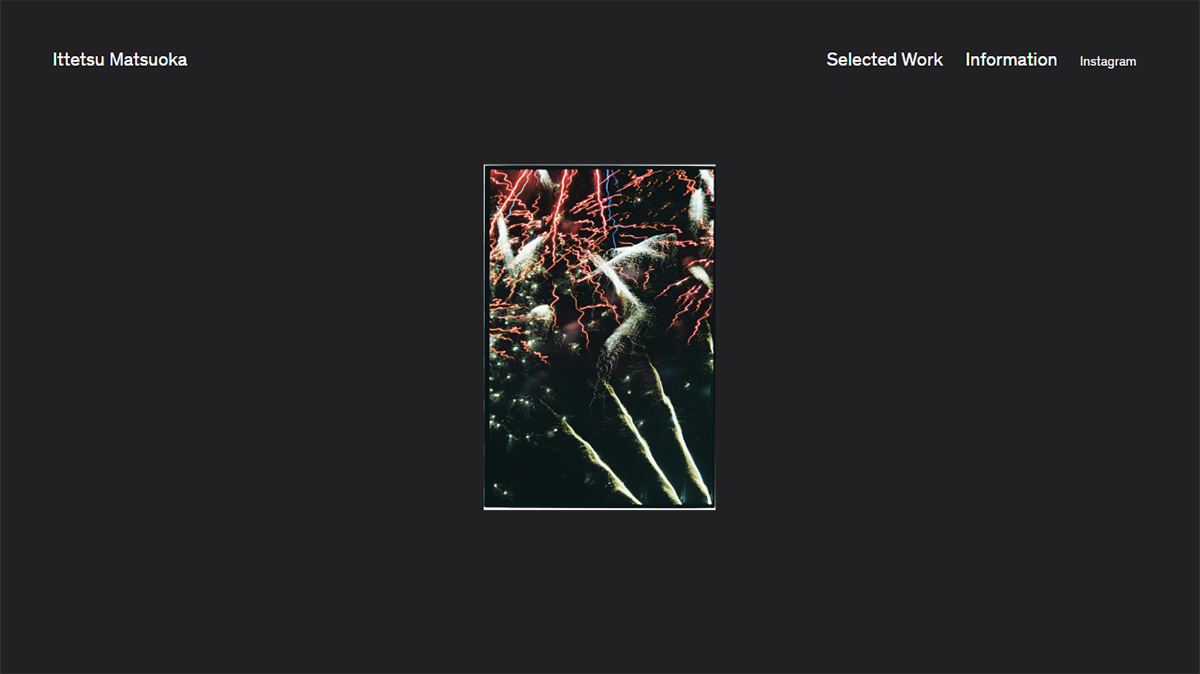
白と黒を基調としたシンプルな配色でありながら、写真の美しさを引き立てる洗練された印象を与えています。
異なるサイズの写真であっても、余白を均一に保つことで統一感を生み出している点も参考になるでしょう。
また、写真家の村上健氏によるサイトは、印象的なメインビジュアルの下部にグリッドデザインの写真ギャラリーを配置した構成が特徴です。

格子状に並んだ写真は、ギャラリー空間を実際に歩いているかのような感覚を訪問者に与えます。
画像を開いた後は矢印をクリックすることで次の画像へ移動でき、複数の作品をストレスなく閲覧できる設計になっています。
写真以外の要素を最小限に抑えることで、作品そのものに視線が集中するホームページに仕上がっている点も注目したいポイントです。
企業が写真ギャラリーサイトを活用する場合、商品やサービスの魅力を伝えるショーケースとしての役割を担います。
前述のプロカメラマンによるポートフォリオサイトと同様に、グリッドレイアウトやスライドショー機能を活用して商品写真を効果的に配置することが重要です。
| 工夫のポイント | 得られる効果 |
| 商品詳細ページへのリンク設定 | 写真から購入・問い合わせへの導線を確保できる |
| カテゴリー別のギャラリー分割 | 訪問者が目的の商品を探しやすくなる |
| 統一感のある画像加工 | ブランドイメージの一貫性を演出できる |
こうした工夫を取り入れることで、単なる写真の一覧表示にとどまらず、訪問者の購買意欲や興味関心を高める商品ショーケースとして写真ギャラリーサイトを機能させることができます。

写真ギャラリーサイトを作成する際は、写真の美しさを最大限に活かしながら、快適な閲覧環境を提供することが重要です。
ここでは、制作時に押さえておくべき4つの注意点について解説します。
これらのポイントを意識することで、訪問者にとって見やすく使いやすい写真ギャラリーサイトを作成できます。

多くの画像を掲載する写真ギャラリーサイトでは、画像ファイルのサイズがページ表示速度に大きく影響します。
特に一眼レフカメラで撮影した写真はファイルサイズが大きく、そのまま掲載するとページの読み込みが遅くなる原因となります。
表示速度が遅いとユーザーはストレスを感じ、サイトから離脱してしまう可能性が高まります。
実際にGoogleの調査では、ページ表示速度が1秒から3秒になると直帰率は32%上昇し、1秒から5秒になると90%に上昇すると報告されています。
そのため、ファイルサイズは画像圧縮ツールを活用して最適化することが重要です。
インターネット上には無料で使える画像圧縮ツールが多数あるので、サイト作成前にこれらを活用するようにしましょう。
写真ギャラリーサイトでは、画像の縦横比を統一することで見た目の美しさと統一感が生まれます。
縦横比が崩れると画像が歪んで表示され、プロフェッショナルな印象が損なわれてしまいます。
WordPressでギャラリーを作成する際は「画像の縦横比を保持する」オプションを必ず選択しておきましょう。
また、使用するプラグインによっては自動的に縦横比が調整される場合もあります。
制作の段階であらかじめ使用する画像の縦横比を決めておき、アップロード前に統一しておくことをおすすめします。
これにより、レイアウトの乱れを防ぎ、整然とした美しいギャラリーを実現できます。
| 工夫の内容 | 効果 |
| 縦横比の統一 | 画像の歪みを防ぎ統一感のある見た目を実現 |
| トリミングでの調整 | 掲載前に画像サイズを揃えてレイアウトを整える |
| グリッドレイアウトの活用 | 格子状の配置で規則性のある美しいデザインに |

現在ではスマートフォンやタブレットからのアクセスが増えているため、デバイスごとに適切に表示されるレスポンシブデザインは必須です。
多くのWordPressテーマやプラグインではレスポンシブデザインに対応していますが、実際の表示はスマートフォンでも必ず確認しましょう。
確認方法としては、
という方法があります。
また、Google Chromeのデベロッパーツールを使用すれば、さまざまな画面サイズでの表示を簡単にチェックできます。
写真ギャラリーサイトの表示速度を改善するには、画像最適化以外にもいくつかの方法があります。
遅延読み込み(Lazy Load)機能を活用すると、画面に表示される部分の画像から順に読み込まれるため、初期表示速度が向上します。
多くのギャラリープラグインにはこの機能が標準搭載されています。
| 改善方法 | 効果 |
| 画像の圧縮 | ファイルサイズを削減し読み込み時間を短縮 |
| 遅延読み込み | 初期表示速度の向上 |
| キャッシュの活用 | 再訪問時の読み込み速度が向上 |
| CDNの利用 | 画像配信の高速化 |
さらに、キャッシュプラグインの導入やCDN(コンテンツデリバリーネットワーク)の活用も効果的です。
これらの施策を組み合わせることで、写真の美しさを損なうことなく、快適に閲覧できる写真ギャラリーサイトの制作が実現できます。

写真ギャラリーサイトを作成する際には、適切なツールを選ぶことで制作の手間を大幅に減らし、より魅力的なデザインに仕上げることが可能です。
HTMLやCSSの知識、WordPressの操作に不安がある方でも、専用のホームページ作成ツールを利用すれば、直感的な操作だけで写真ギャラリーサイトを完成させることができます。
ここでは、初心者の方でも簡単に使えるホームページ作成ツールとしてWepageをご紹介します。
これから写真ギャラリーサイトを作りたいと考えている方には、Wepageがおすすめです。

Wepageは専門知識がなくても誰でも簡単に操作ができる設計で、フォトギャラリー機能が標準搭載されているホームページ作成ツールです。
直感的な操作でドラッグ&ドロップするだけで、複数の写真を美しく配置できるため、HTMLやCSSの記述、WordPressのインストールといった手間をかけずに写真ギャラリーサイトを制作できます。
| 機能 | 特徴 |
| フォトギャラリー機能 | 簡単な操作で複数の写真を美しく配置できる |
| 画像加工機能 | ブラウザ上で画像のサイズ調整やトリミングが可能 |
| レスポンシブデザイン | スマートフォンやタブレットでも自動的に最適な表示に対応 |
| 無料プラン | お試しで利用できる無料プランを用意 |
また、Wepageには画像加工機能も搭載されているため、別のソフトを用意しなくてもブラウザ上でギャラリーサイトに合わせた画像へ加工できます。
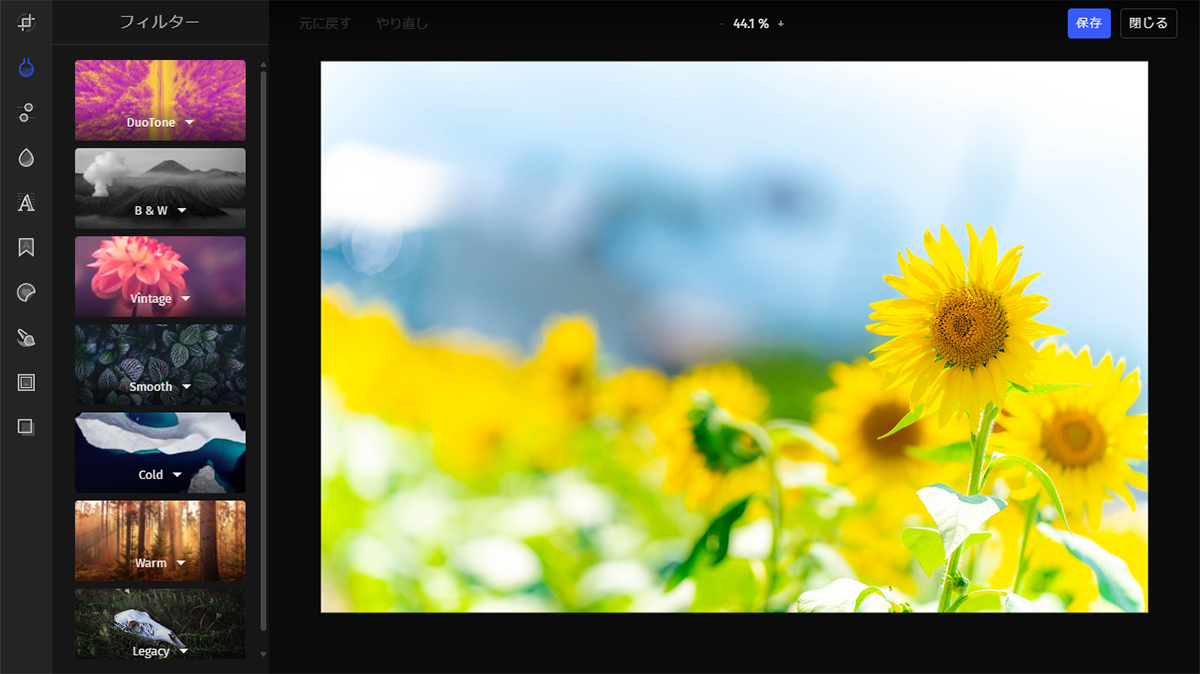
画像のサイズ調整やトリミング、明るさの変更などが簡単に行えるので、写真ギャラリーサイトの制作効率が大幅に向上するでしょう。
さらにレスポンシブデザインにも標準対応しているため、スマートフォンやタブレットからアクセスしたユーザーにも見やすい表示を自動的に実現できます。
Wepageでは無料プランも用意されているので、まずは操作感を試しながら、自分に合った写真ギャラリーサイトの制作方法を見つけることができます。
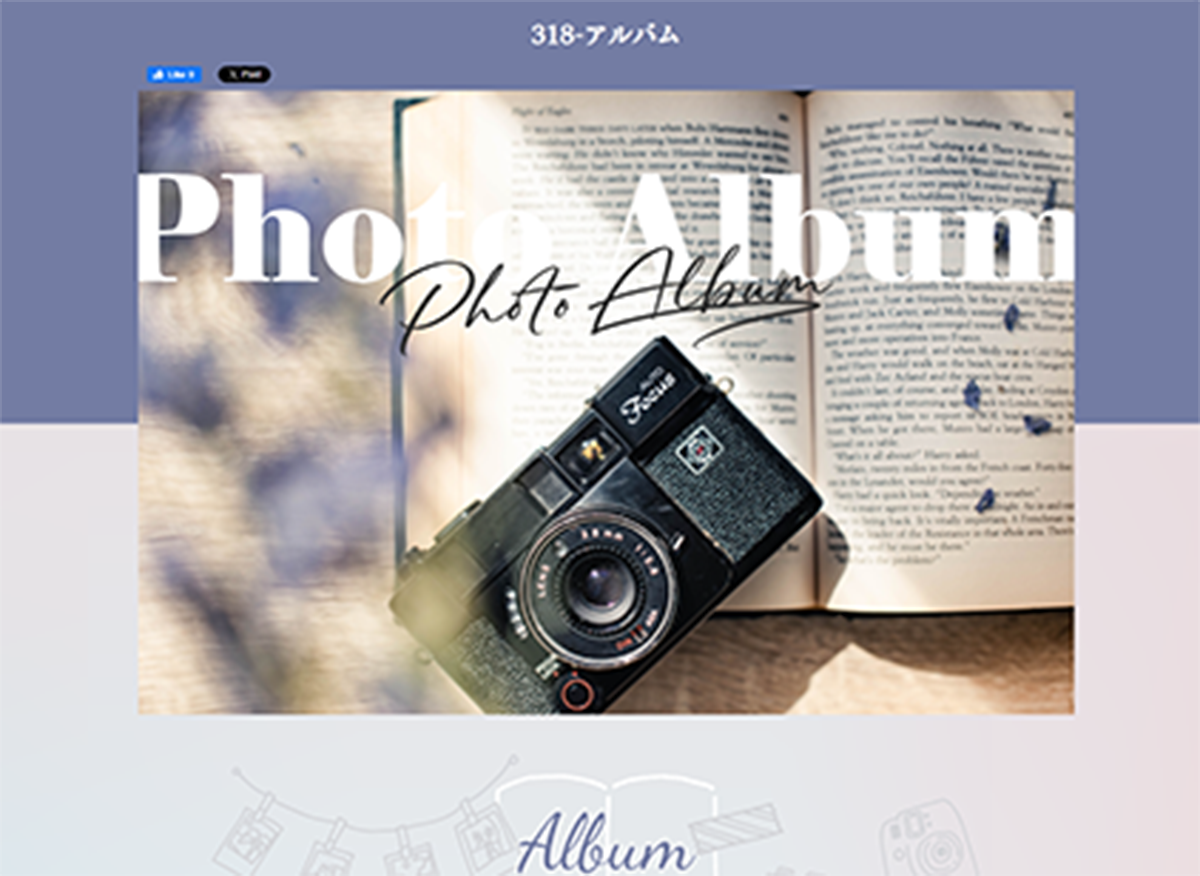
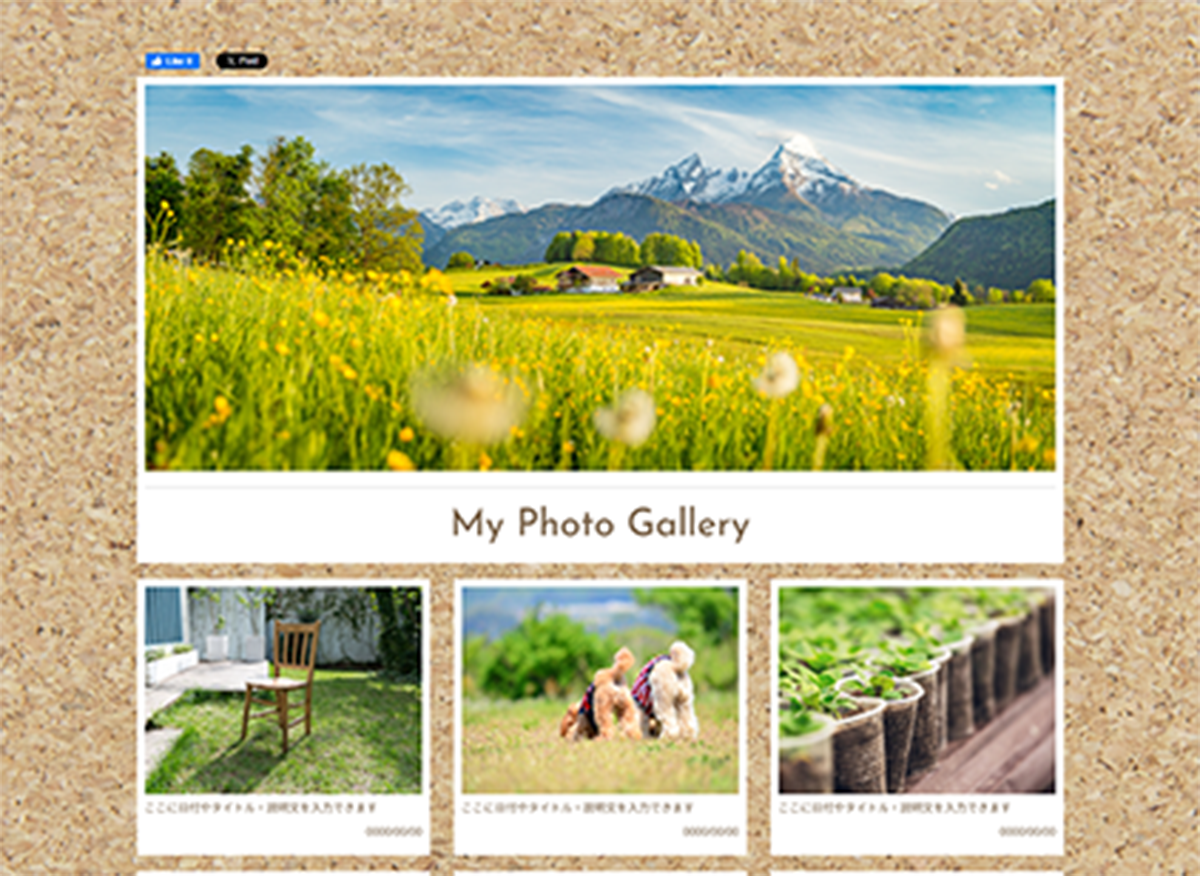
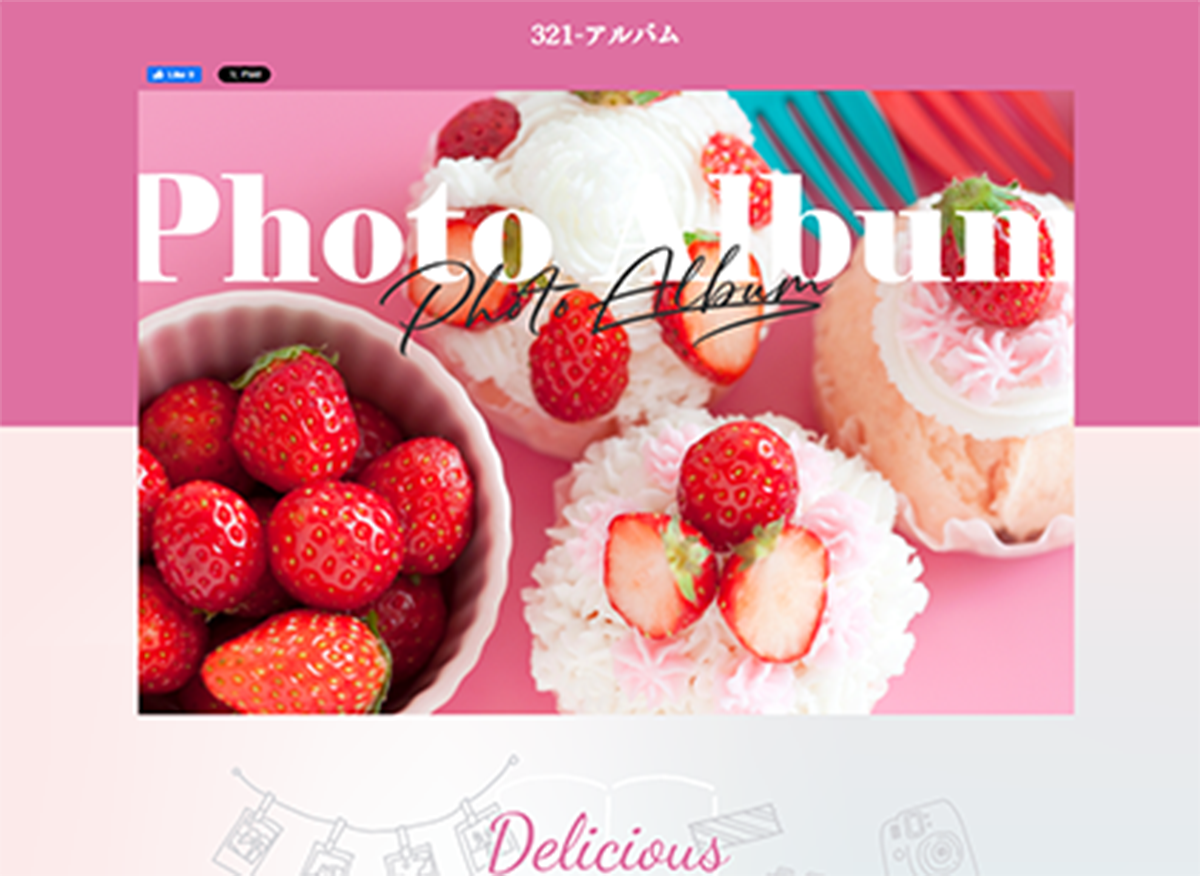
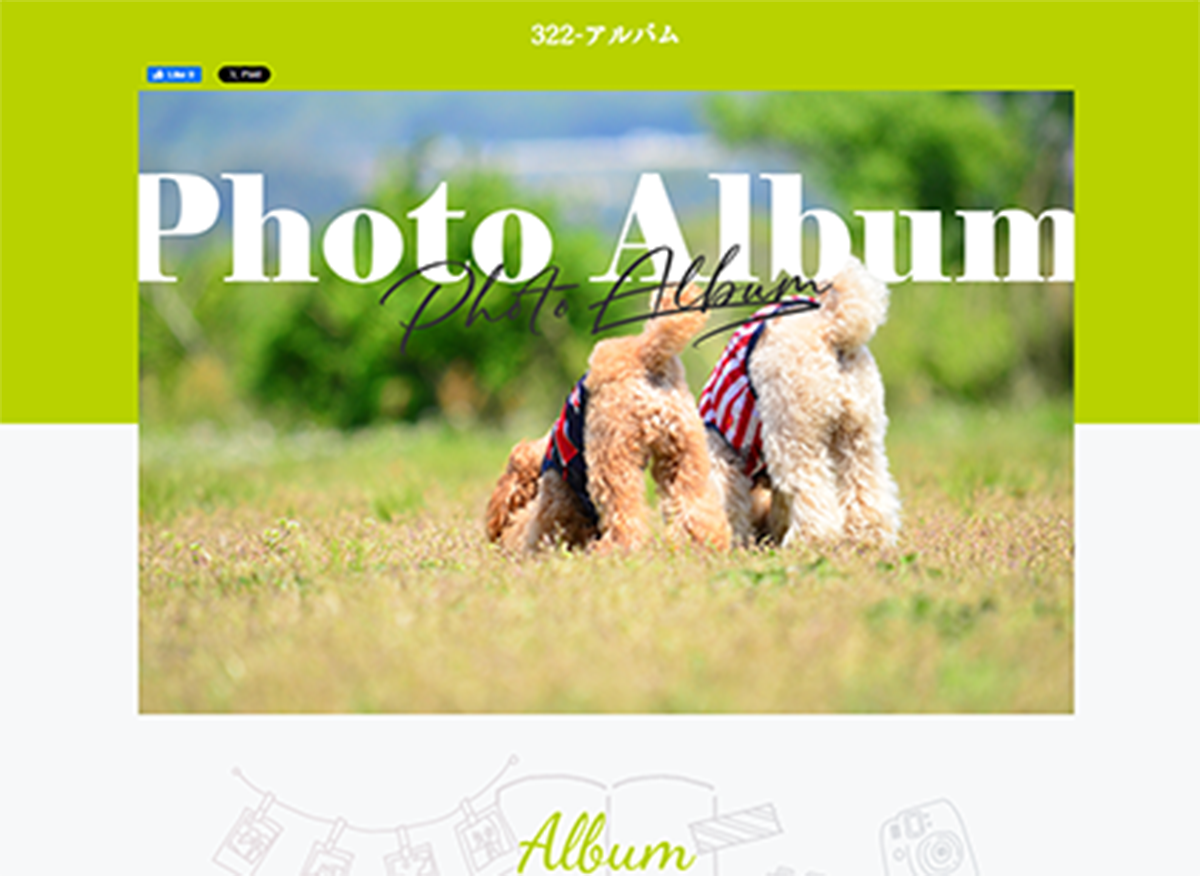
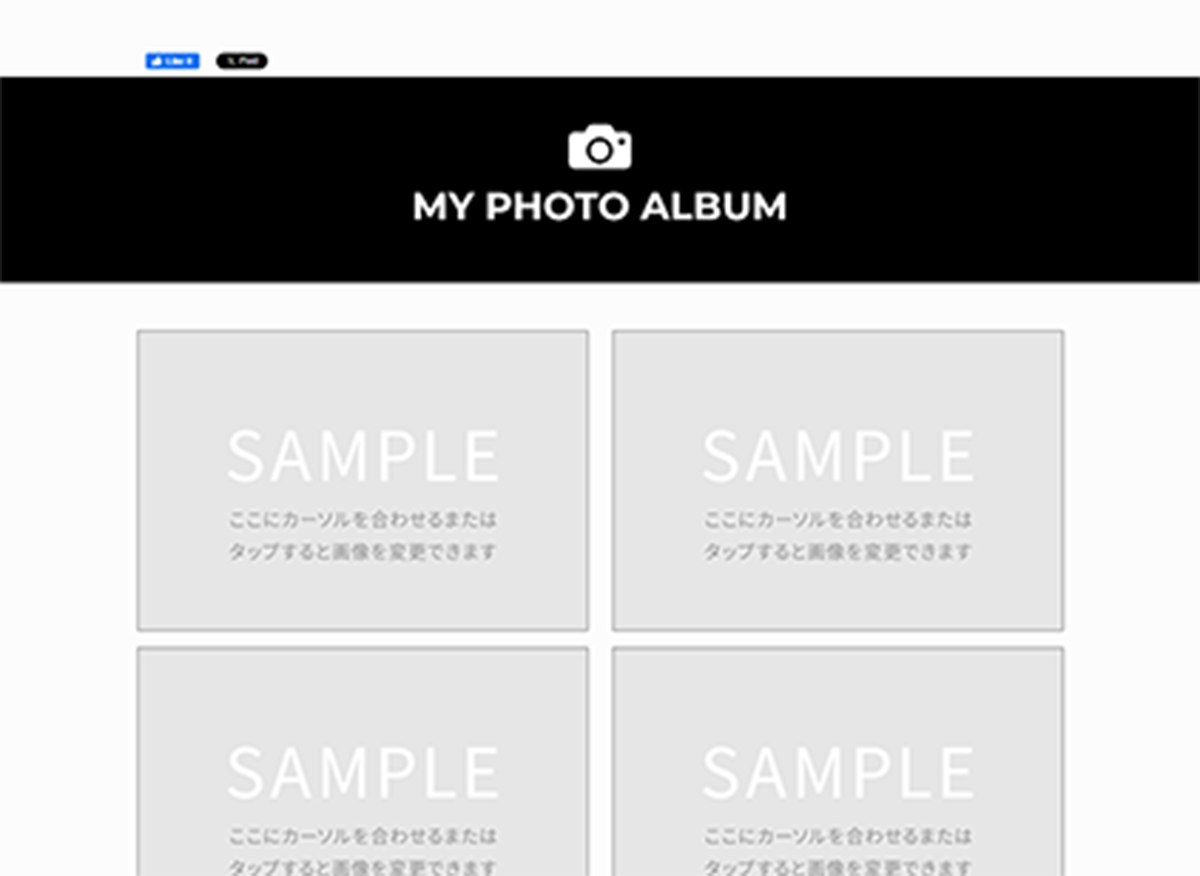
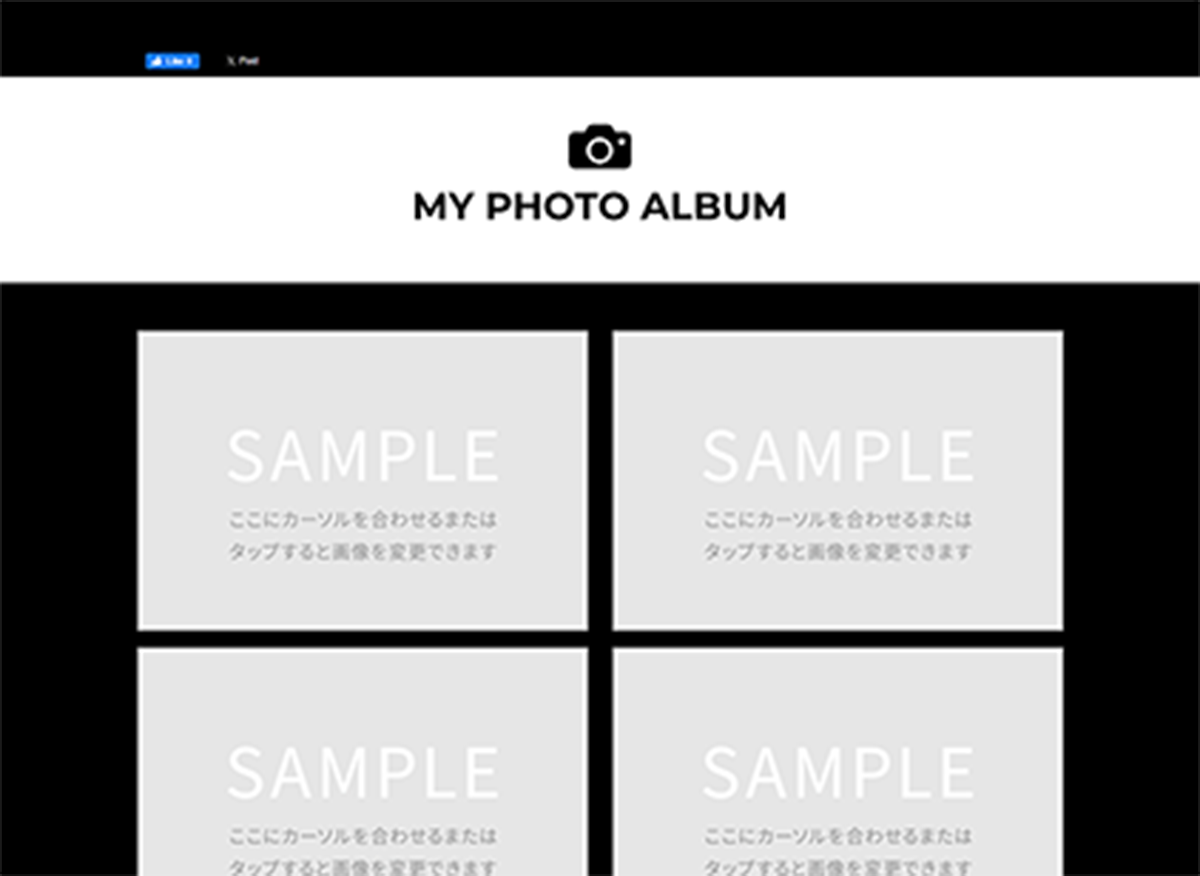
Wepageにはアルバム用のテンプレートデザインが搭載されており、写真ギャラリーサイトとしても活用できます。
あらかじめ写真の配置やレイアウトが整えられたテンプレートを選ぶだけで、デザインに関する専門的な知識がなくても統一感のあるギャラリーサイトを作成できる点が魅力です。
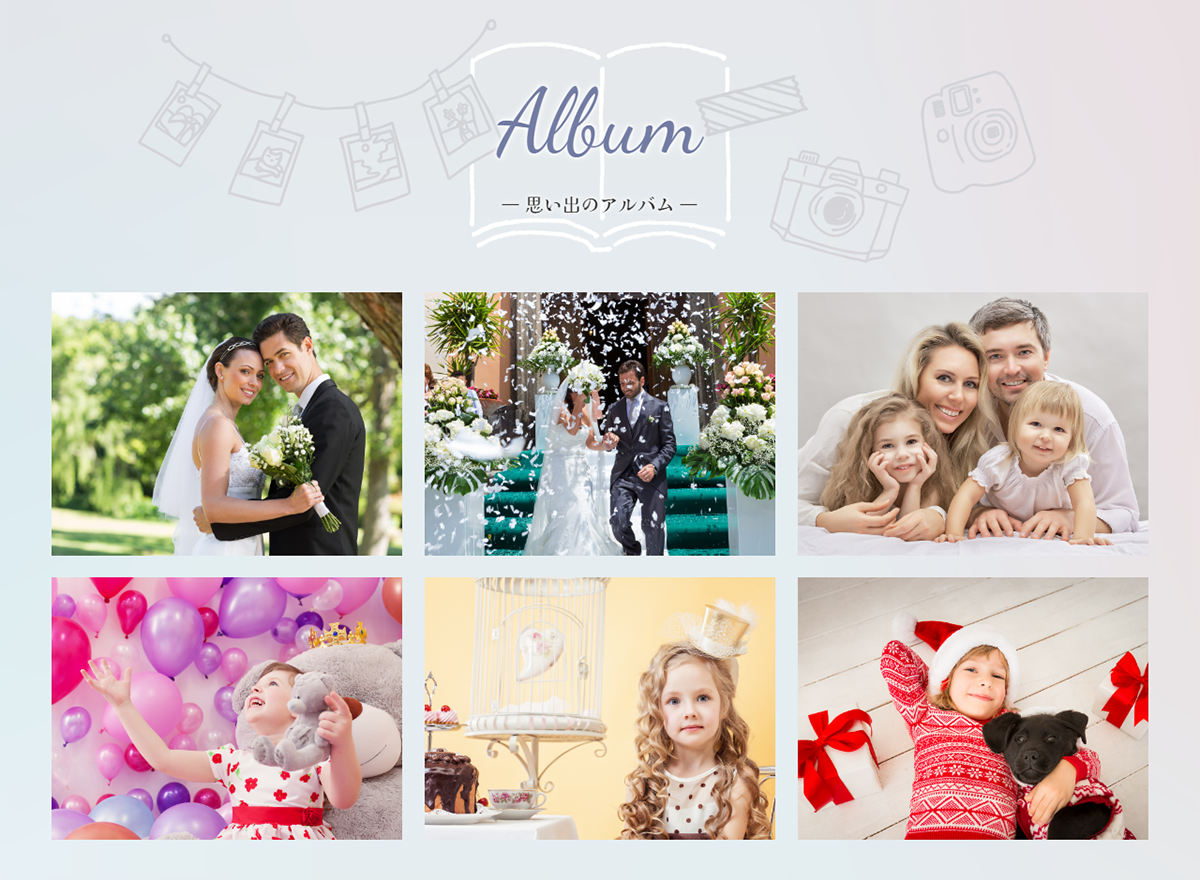
用意されているテンプレートには、グリッド状に写真を並べるデザインや、メインビジュアルと写真ギャラリーを組み合わせたデザインなど複数のパターンがあり、掲載したい写真の枚数やサイトの目的に合わせて選択できます。
テンプレートを選んだあとも、写真の順番や枚数、配色などを自由にカスタマイズできるため、オリジナリティのある写真ギャラリーサイトに仕上げることが可能です。
加えて、スマートフォンでの編集や、スマートフォン使用のみでも公開できるテンプレートデザインも用意されているため、パソコンを開く時間が取れない方でも、外出先から気軽に写真をアップロードしてギャラリーサイトを更新できます。
ポートフォリオとして写真を発信したい方や、企業の商品ショーケースとして活用したい方まで、幅広い用途に対応できるテンプレートが揃っています。
写真ギャラリーサイトは、HTMLとCSSでの自作からWordPress、Wepageのようなホームページ作成ツールまで、目的やスキルに応じて選べる制作方法が豊富にあります。
特に初心者の方には、専門知識がなくても直感的な操作で本格的なギャラリーサイトを作成できるWordPressやWepageの活用がおすすめです。
画像の最適化やレスポンシブデザインへの配慮を行うことで、見る人に伝わる魅力的な写真ギャラリーサイトを作成することができます。
プロカメラマンのポートフォリオや企業の商品紹介など、さまざまな用途で活用できる写真ギャラリーサイト。
自分の作品や商品を効果的に発信するために、ぜひ写真ギャラリーサイトの作成にチャレンジしてみてください。